
Windows的编译环境配置
使用Visual Studio
使用Visual Studio相对简单,可以直接下载微软的Visual Studio Community,就可以直接使用了。
Visual Studio Community的安装请选择供学生,开放源代码和个人免费使用的那个,如下图所示.,选择第三个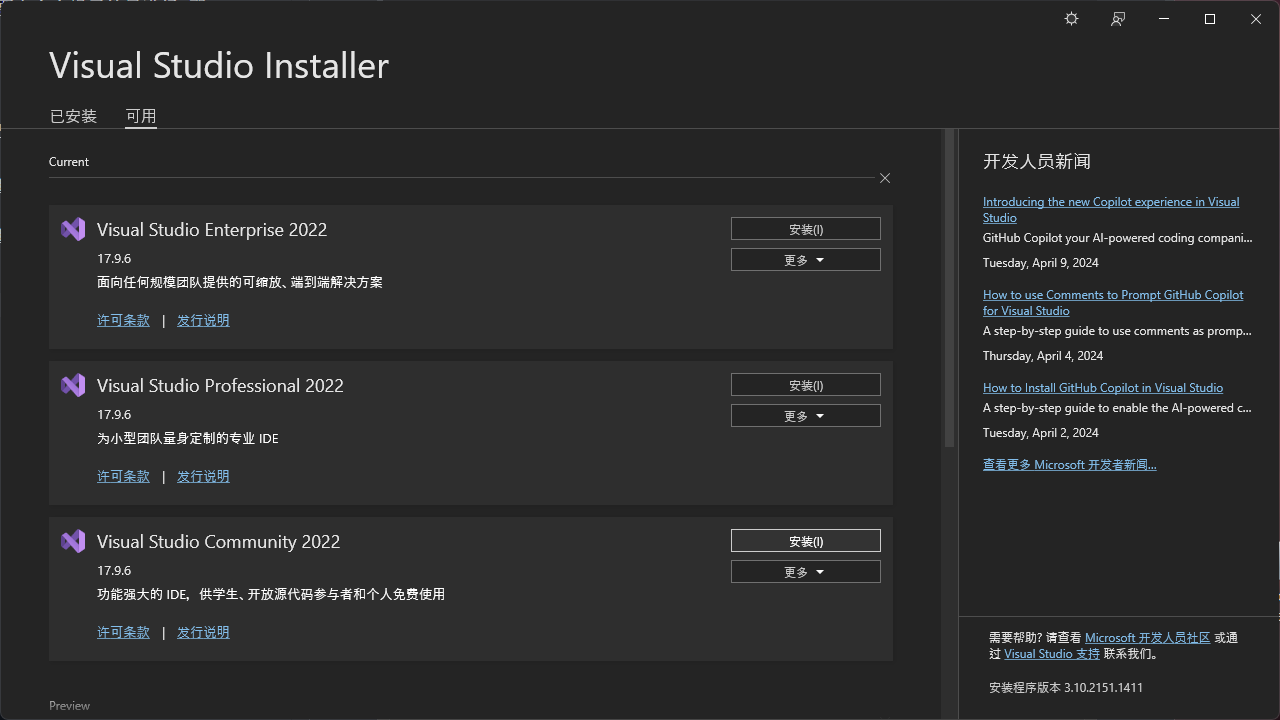
C++编译环境配置
在Visual Studio Community中勾选,当然你可以根据自己需求去勾选.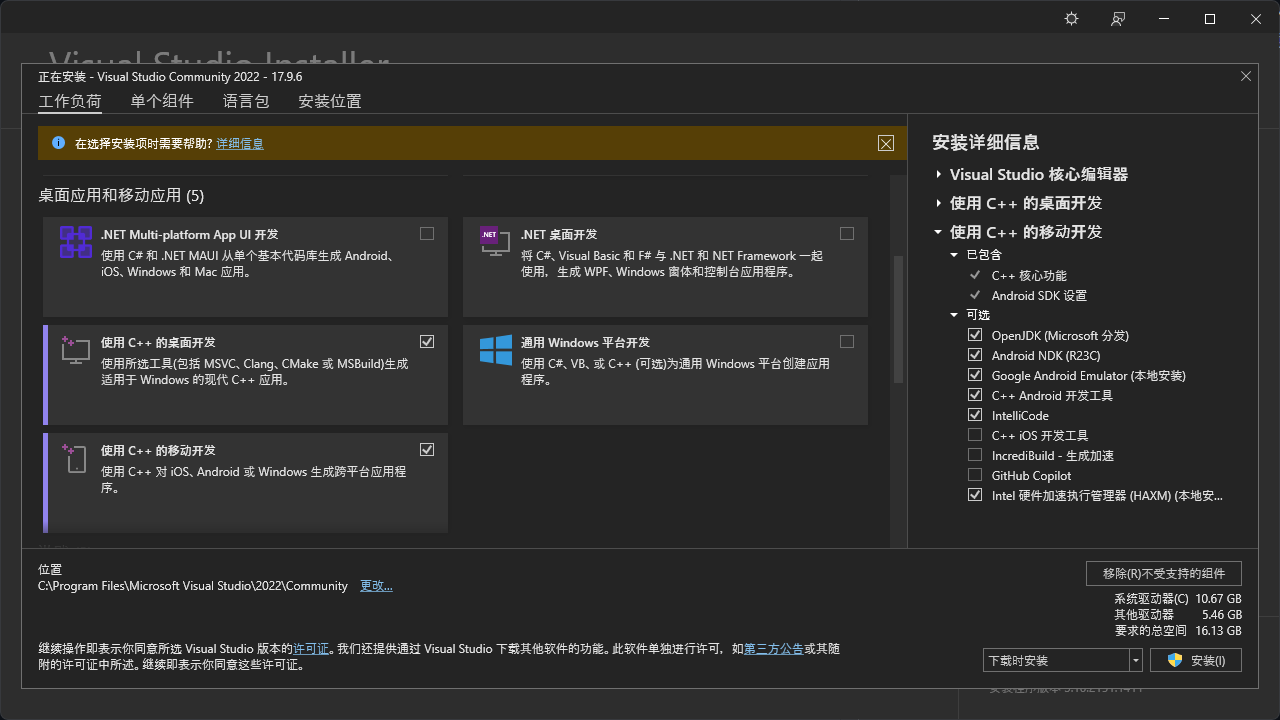
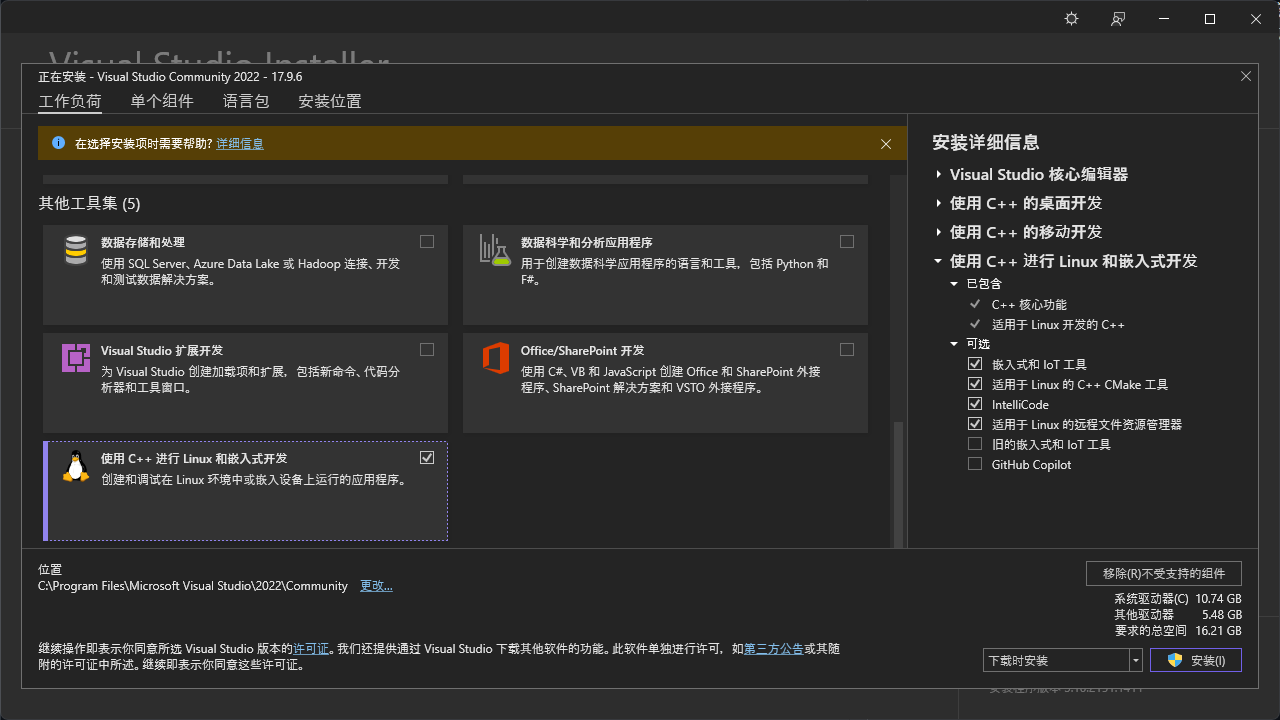
Node.js
Node.js请勾选这个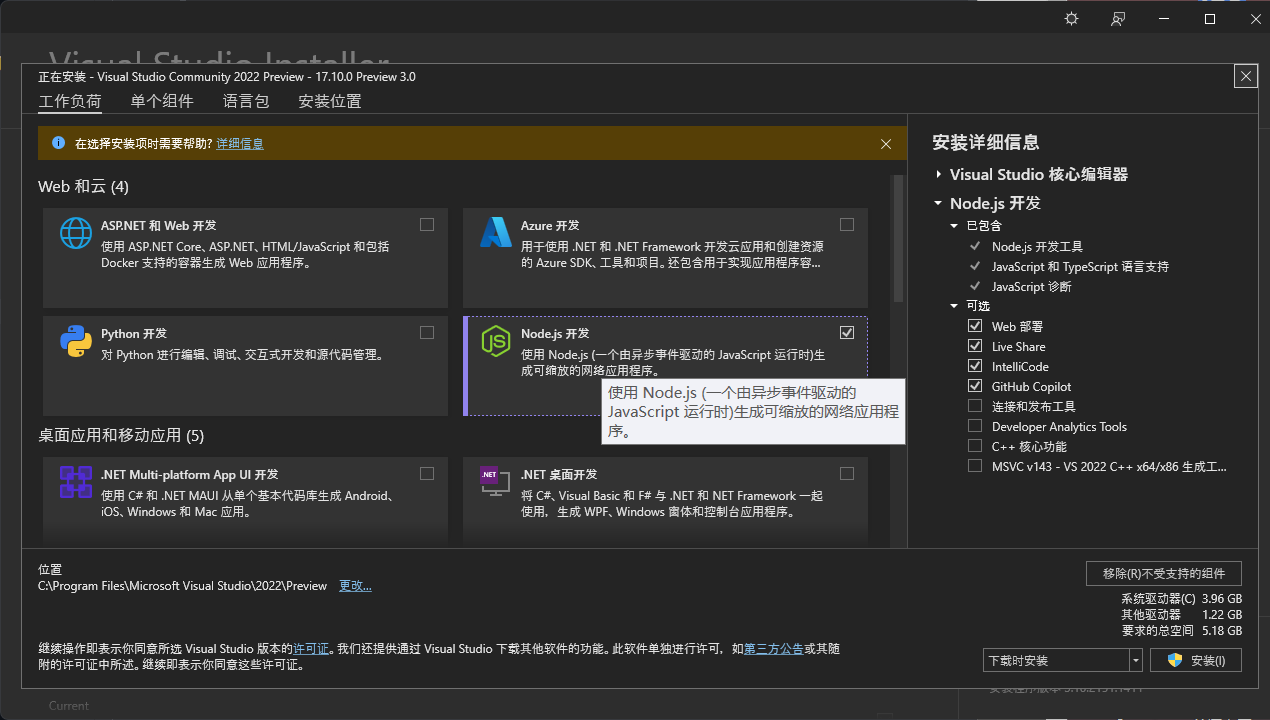
HTML
HTML可以直接拿浏览器看,就不说了.
Python
Python请勾选这个
至于别的东西就自己勾选就可以了。
测试
接下来我们进行一下测试,就拿C语言好了.
先点击创建新项目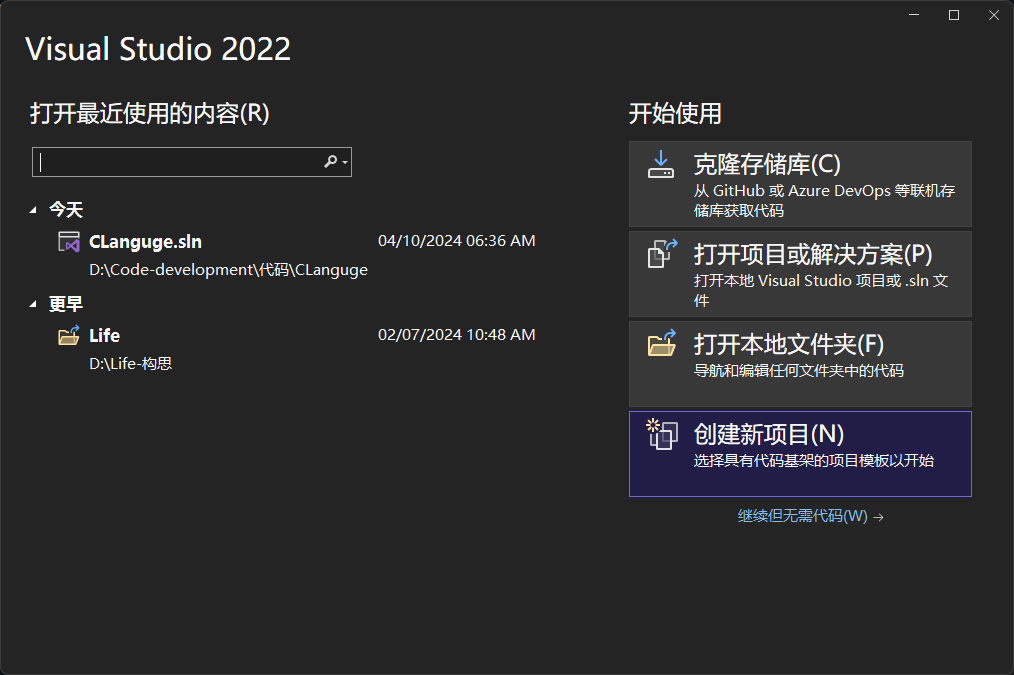
然后选择C++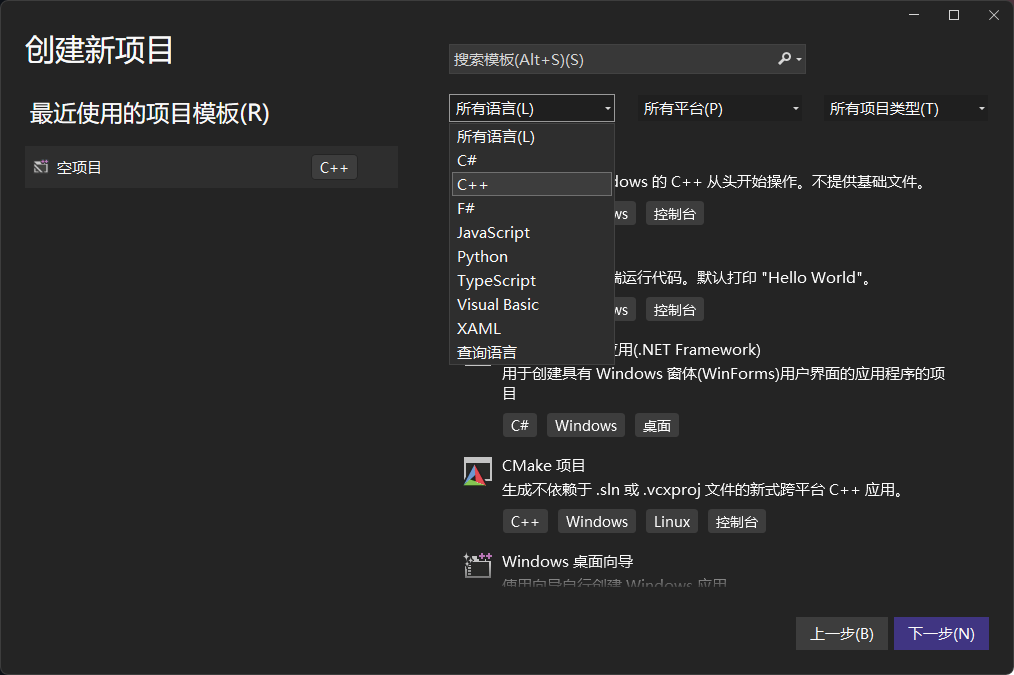
然后点击空项目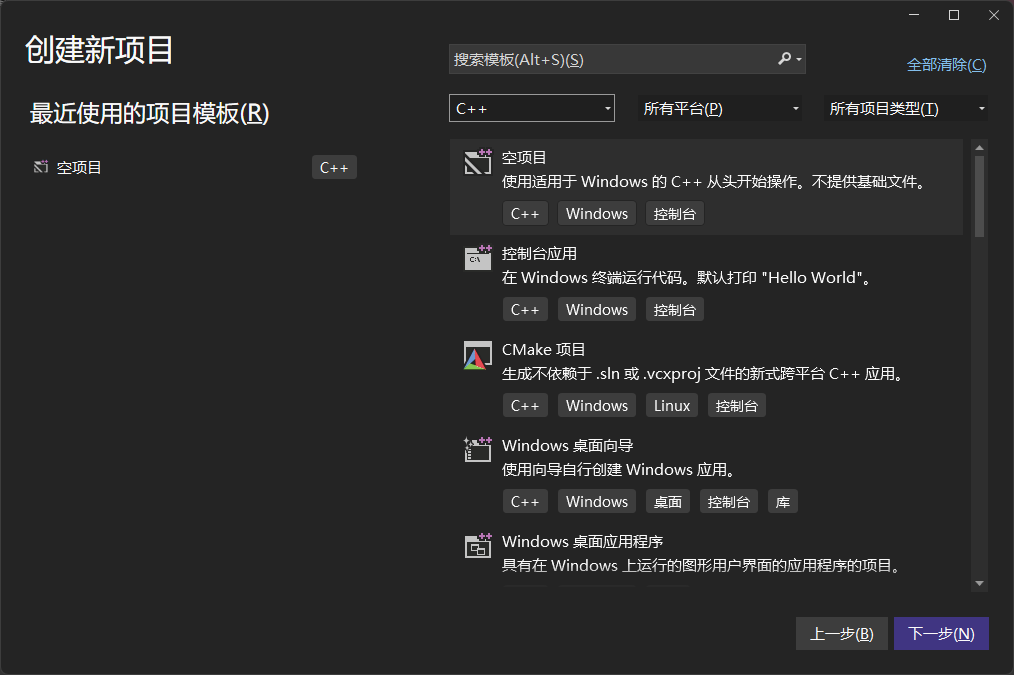
随后的这些选择一个喜欢的就行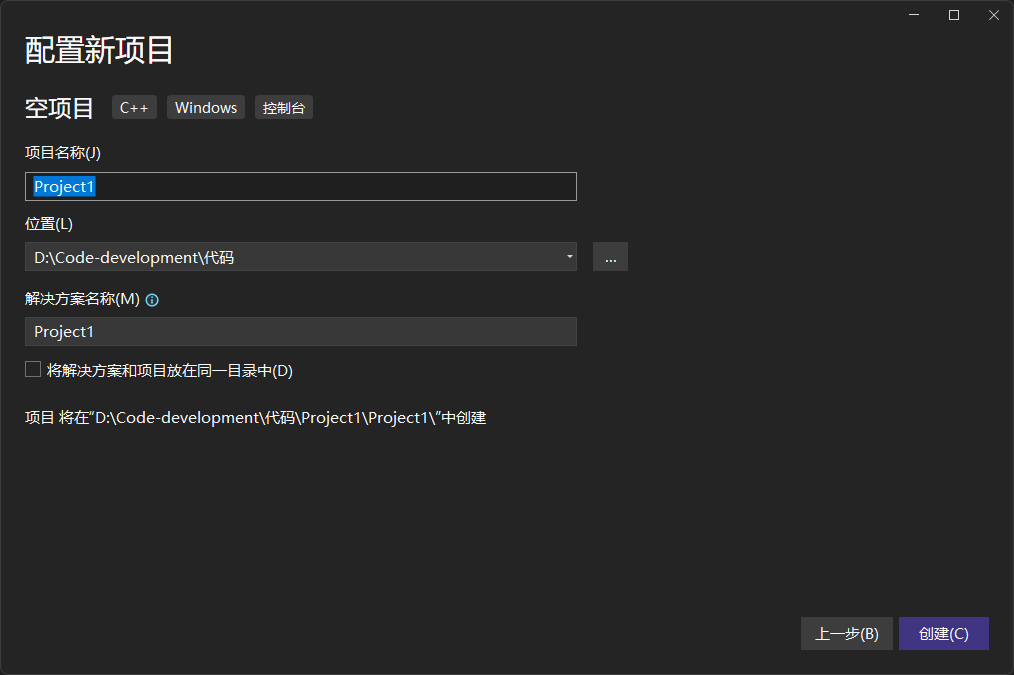
然后右边点击源文件,添加,新建项.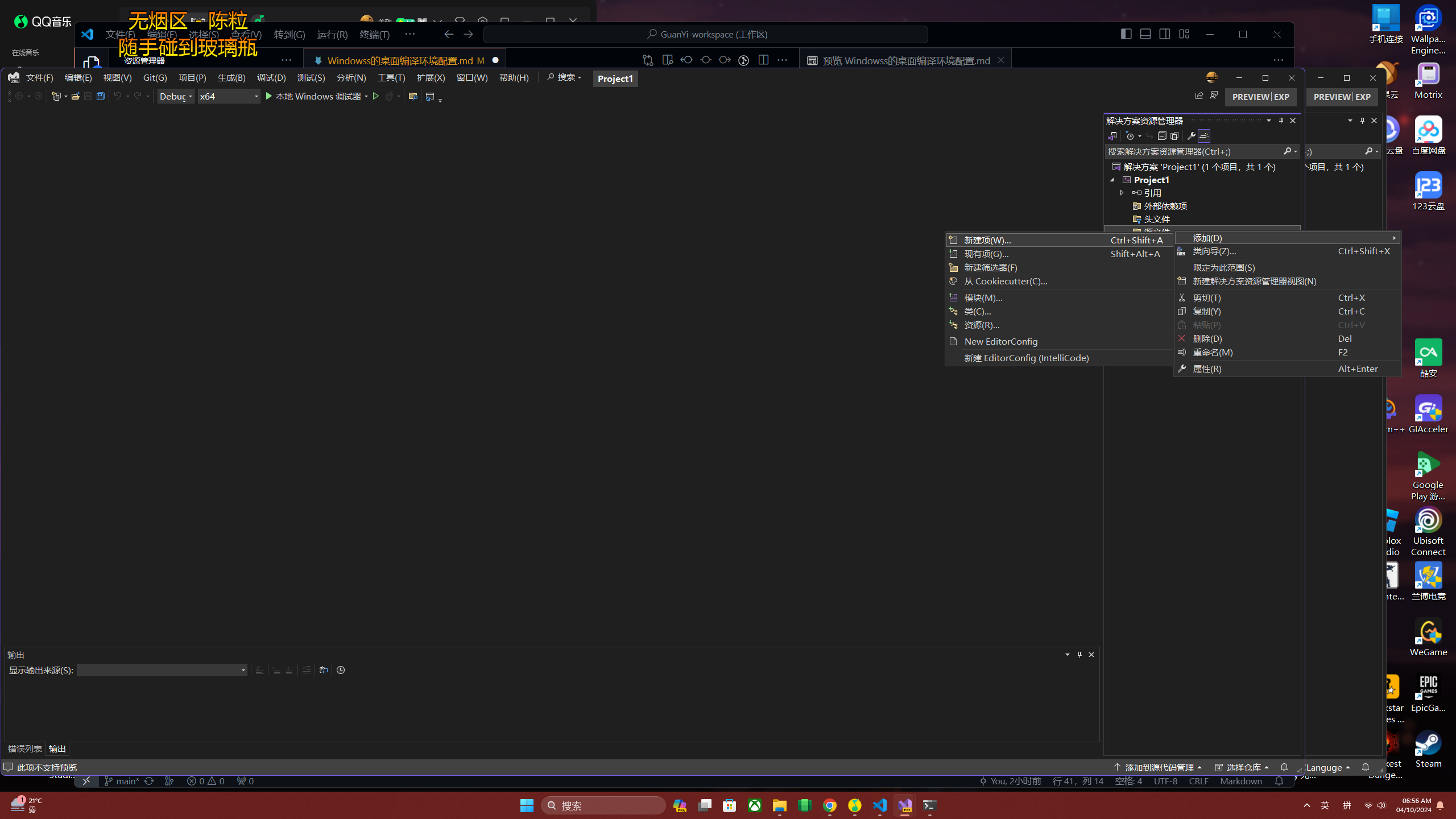
当我们输入完代码后点击上方的本地windows调试器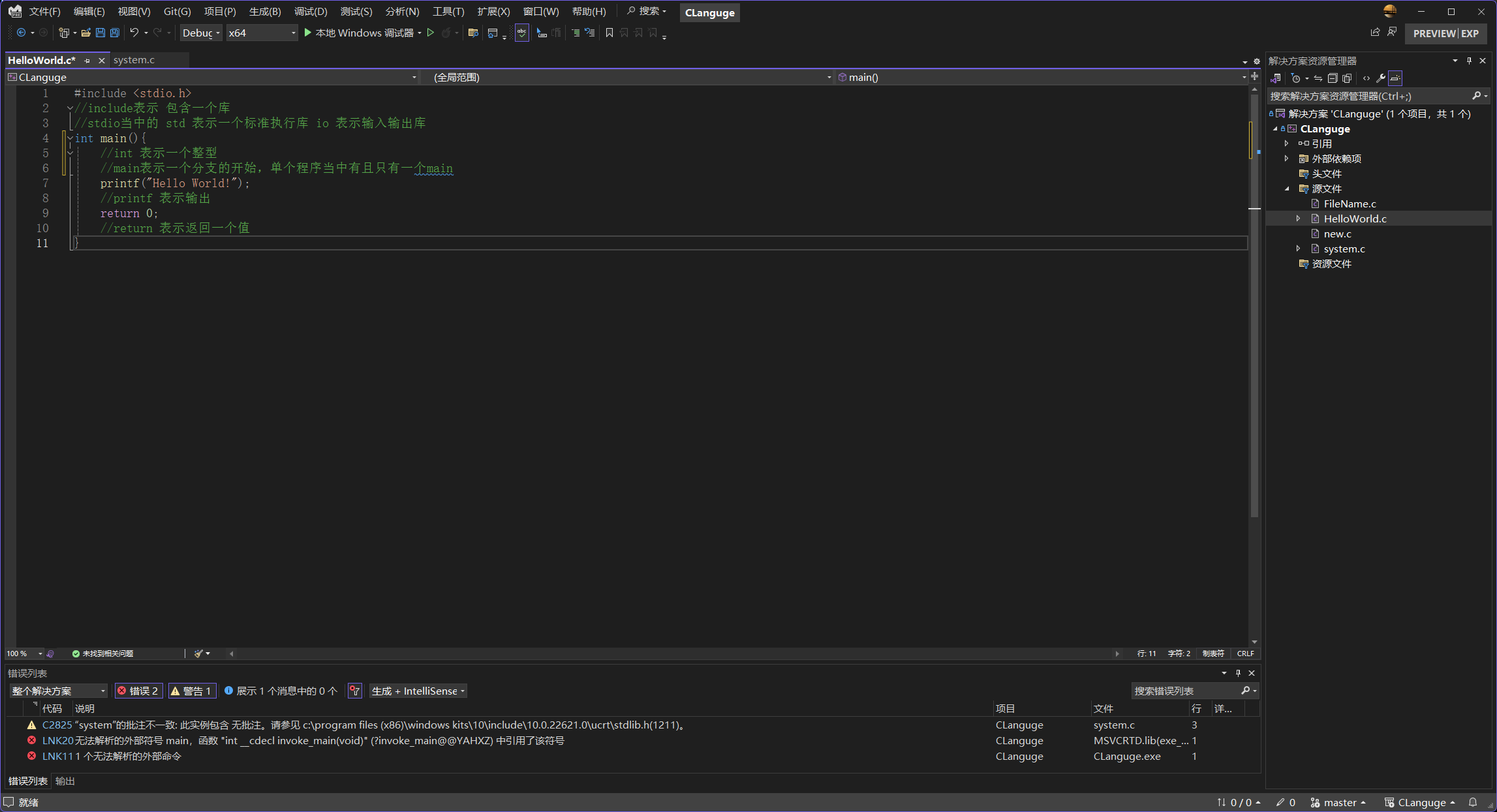
随后在出现的命令提示符里,就是你的代码输出了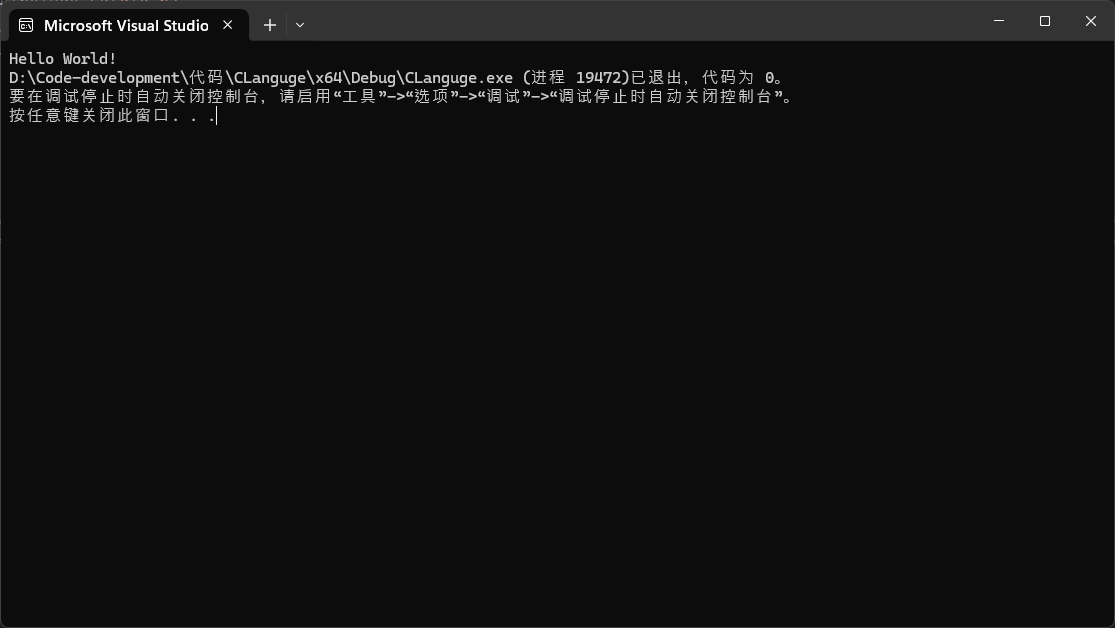
使用VSCode
首先下载一个VSCode
接着点击左侧四个方块,进入到扩展页面
选择你所需要的扩展,例如C/C++就安装C/C++扩展。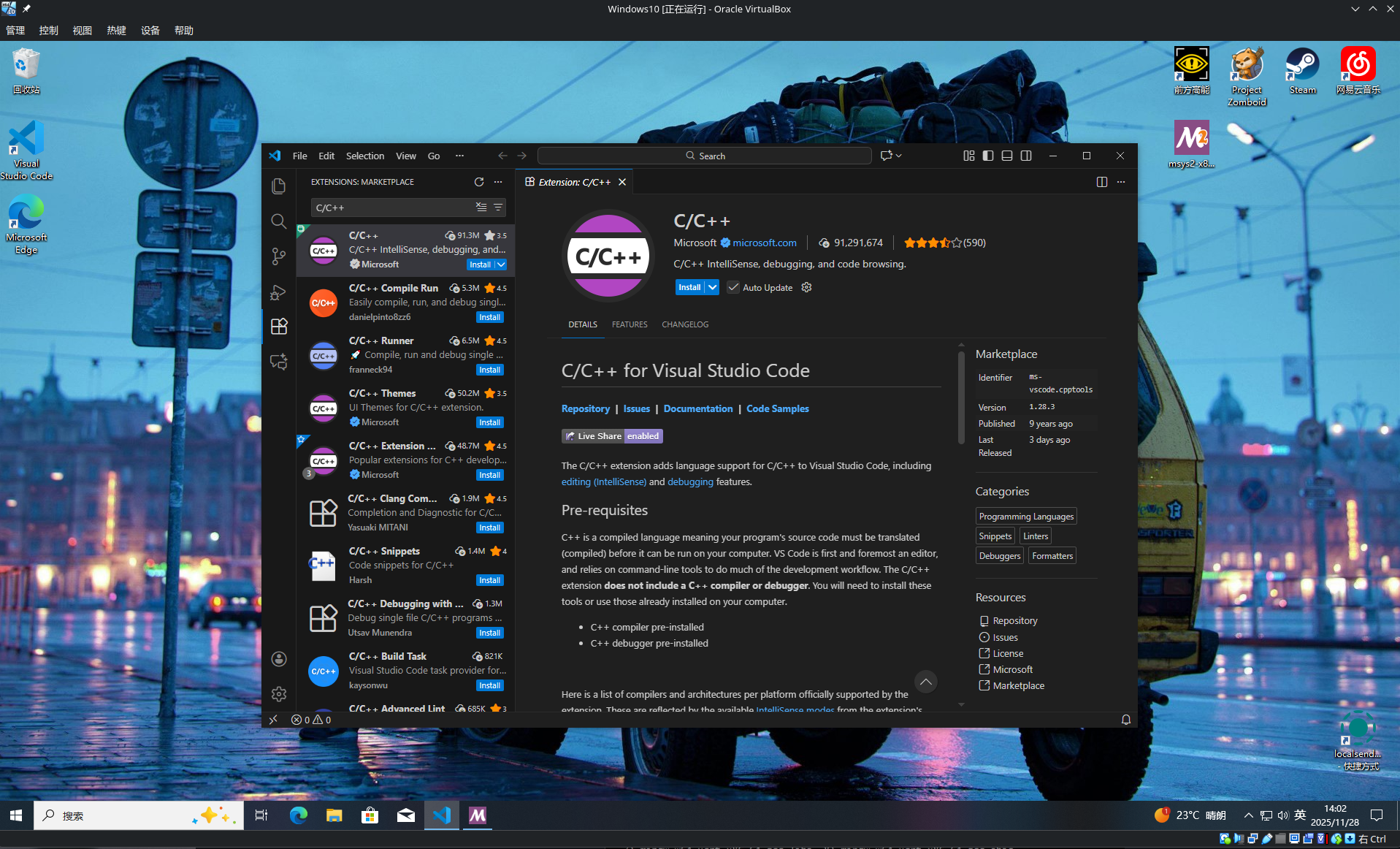
如果你是C/C++,则还需要下载并安装msys2,MSYS2 是一系列工具和库的集合,为您提供构建、安装和运行原生 Windows 软件的环境。
接着我们需要安装一下C/C++的编译器和调试器,在安装完成以后点击立即运行就可以打开一个终端界面,如果没有点击也可以点击Win后在软件列表找到一个MSYS2 UCRT64的软件,运行后输入下面的命令
pacman -S --needed base-devel mingw-w64-ucrt-x86_64-toolchain
然后一路回车即可。
接着我们需要添加环境变量,先按下Win+S进入搜索,然后输入系统,选择系统后在弹出的界面里找到高级系统设置,接着找到环境变量,在新弹出的页面里找到系统变量里的Path,选择后点击编辑,接着点击新建,如果你在安装MSYS2时使用了默认路径,那么则添加C:\msys64\ucrt64\bin
接着Win+R,接着输入cmd打开终端,接着输入
gcc --version
g++ --version
gdb --version
如果有类似下面的输出即可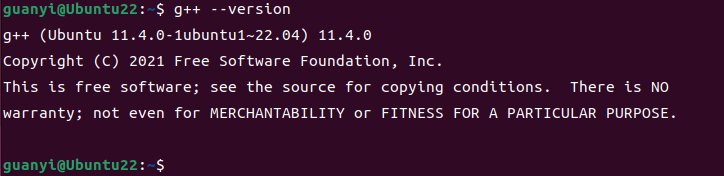
 wechat
 alipay