
Linux 编译环境配置
C/C++
C
clang
Arch Linux
sudo pacman -S clang
Debian/Ubuntu
sudo apt install clang
Termux
pkg install clang
gcc
Arch Linux
sudo pacman -S gcc
Debian/Ubuntu
sudo apt install gcc
C++
Arch Linux
sudo pacman -S g++
Debain/Ubuntu
sudo apt install g++
调试和运行
测试
首先检查一下版本。
如果你是clang就输入 clang --version
如果你是gcc就输入 gcc --version
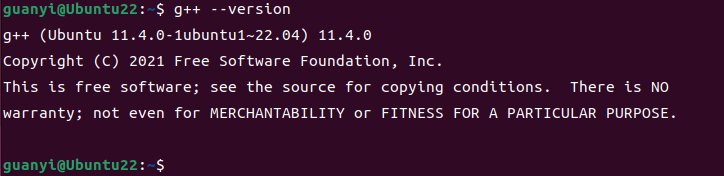
如果你是g++就输入g++ --version
然后出现类似于下面这个图片里的内容,就说明你已经安装成功了。
随后让我们在终端里尝试一下,能不能成功。
先输入 touch 文件名
然后vim 文件名 ,如果没有vim,那就用下面这个命令安装一下。
Arch Linux
sudo pacman -S vim
Debian/Ubuntu
sudo apt install vim
Termux
pkg install vim
进入到vim的界面后,输入 i 进行编辑。
编辑完成后,按 esc ,然后输入 :wq,然后回车,就可以退出vim的界面了。
随后需要编译你的程序
如果你是clang,就输入 clang 文件名 -o 可执行文件名
如果你是gcc,就输入 gcc 文件名 -o 可执行文件名
随后输入./可执行文件名,如果无法运行就给可执行文件一个权限
chmod +x 可执行文件名
随后,你就可以看到输出了。
调试
gdb
GDB (GNU Debugger) 是 Linux 系统下最常用的程序调试工具,它可以帮助开发者:
跟踪程序执行流程
设置断点暂停程序运行
查看和修改变量值
分析程序崩溃原因
检查函数调用栈
GDB 支持多种编程语言,包括 C、C++、Objective-C、Fortran、Ada 等,是 Linux 开发者不可或缺的调试利器。
Arch Linux
sudo pacman -S gdb
Debian/Ubuntu
sudo apt install gdb
桌面环境调试和运行
首先,我们安装一个vscode。
Termux
Termux一共有两个方法,一个是先安装一个Linux系统,接着安装xfce这类的桌面环境或者是窗口管理器,具体查看下面的文章
Linux on Android的环境配置
另一个方法是使用code-server,这是一个让VSCode运行在浏览器上的方法,具体可以查看官方文档
Arch Linux
Code - OSS | Arch Linux 官方开源版本。配置有Open VSX
sudo pacman -S code
Visual Studio Code | 微软官方版本,专有软件
sudo pacman -S visual-studio-code-bin
VSCodium — 社区驱动的完全开源的 VSCode 版本,不带微软附属和遥测功能,同时启用了Open VSX
sudo pacman -S vscodium
Debain/Ubuntu
VSCode下载链接
下载完成后,使用cd 命令cd到你存放vscode安装包的目录,然后输入
sudo dpkg -i 安装包名
等到安装完成后,去到你的应用列表,找到Visual Studio Code,点击进去,你会看到这个界面。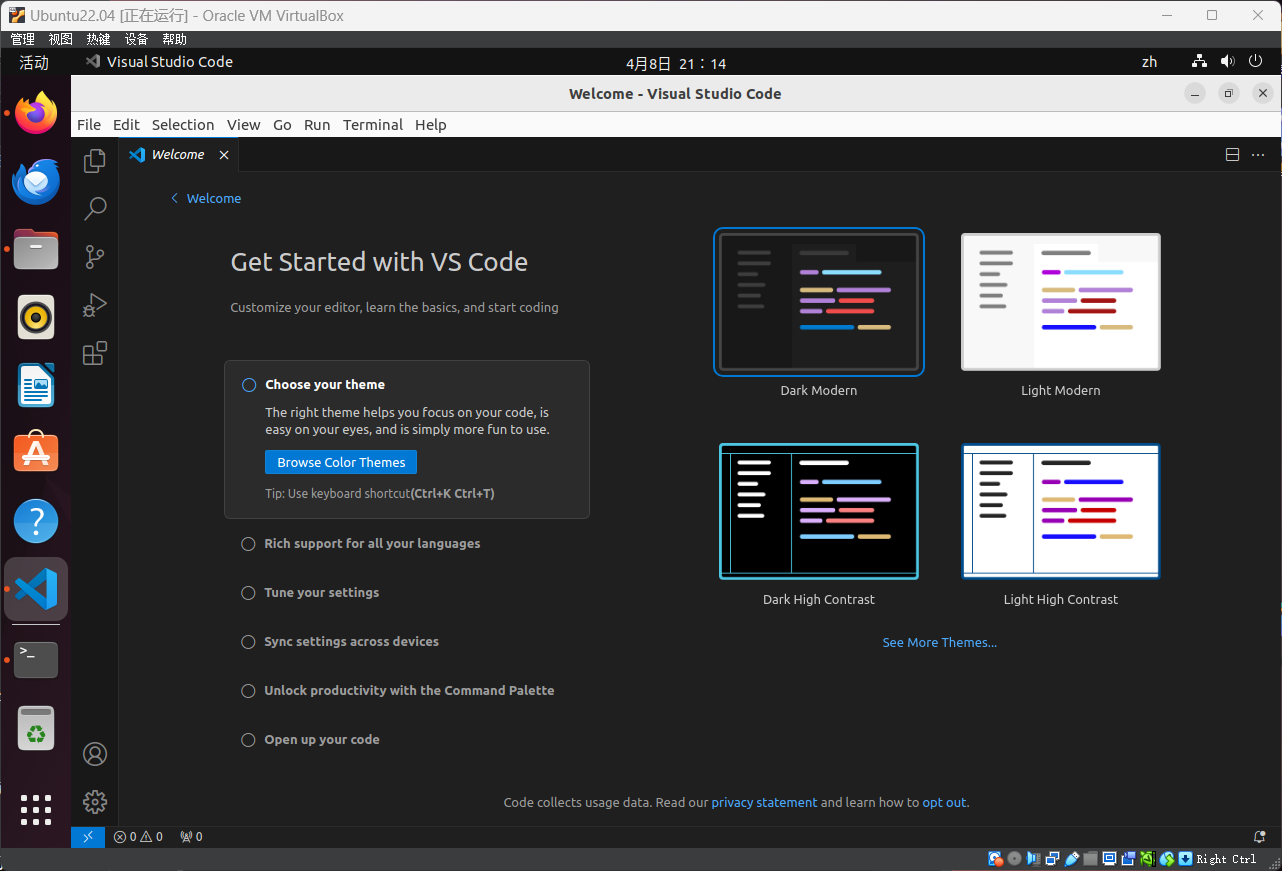
然后点击左边的四个方框,进入扩展界面,搜索Chinese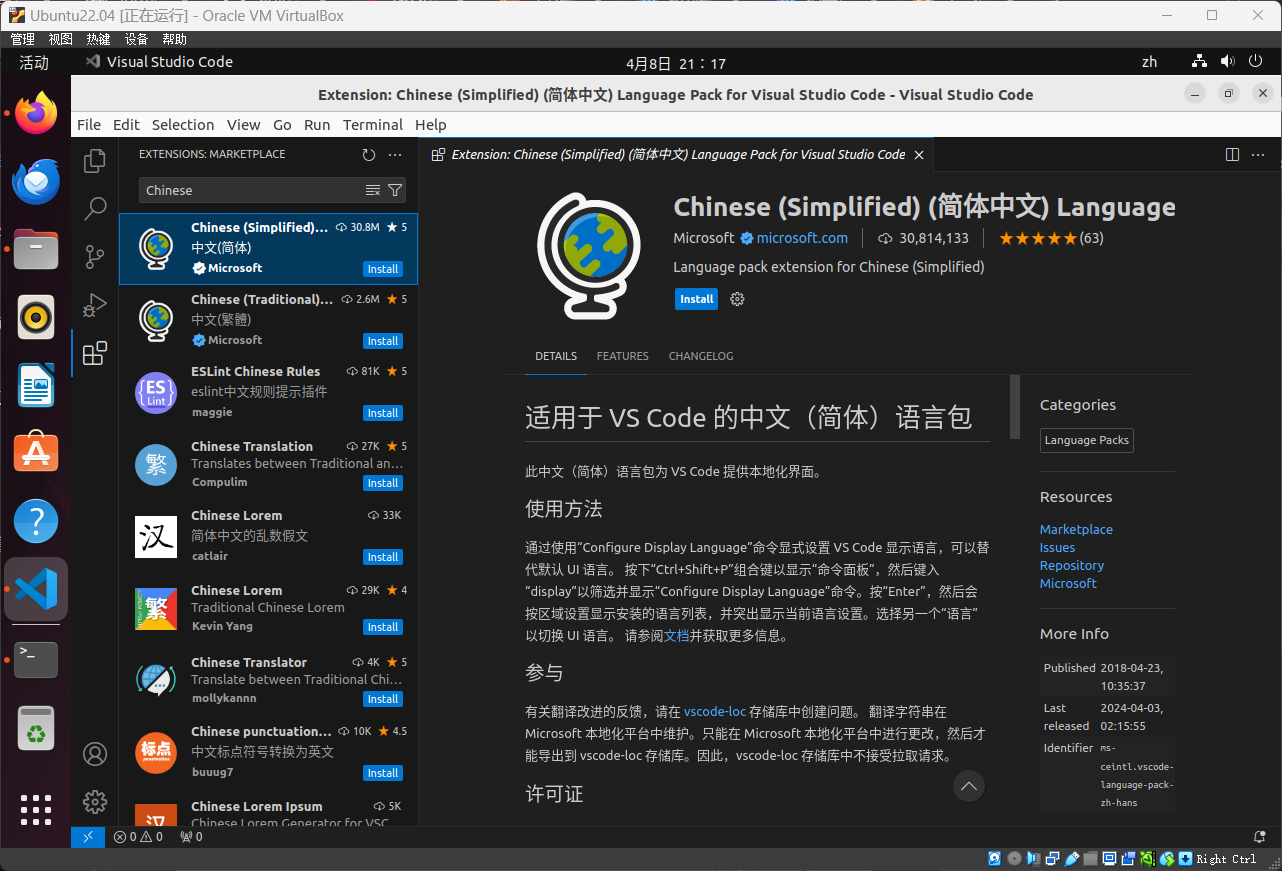
点击install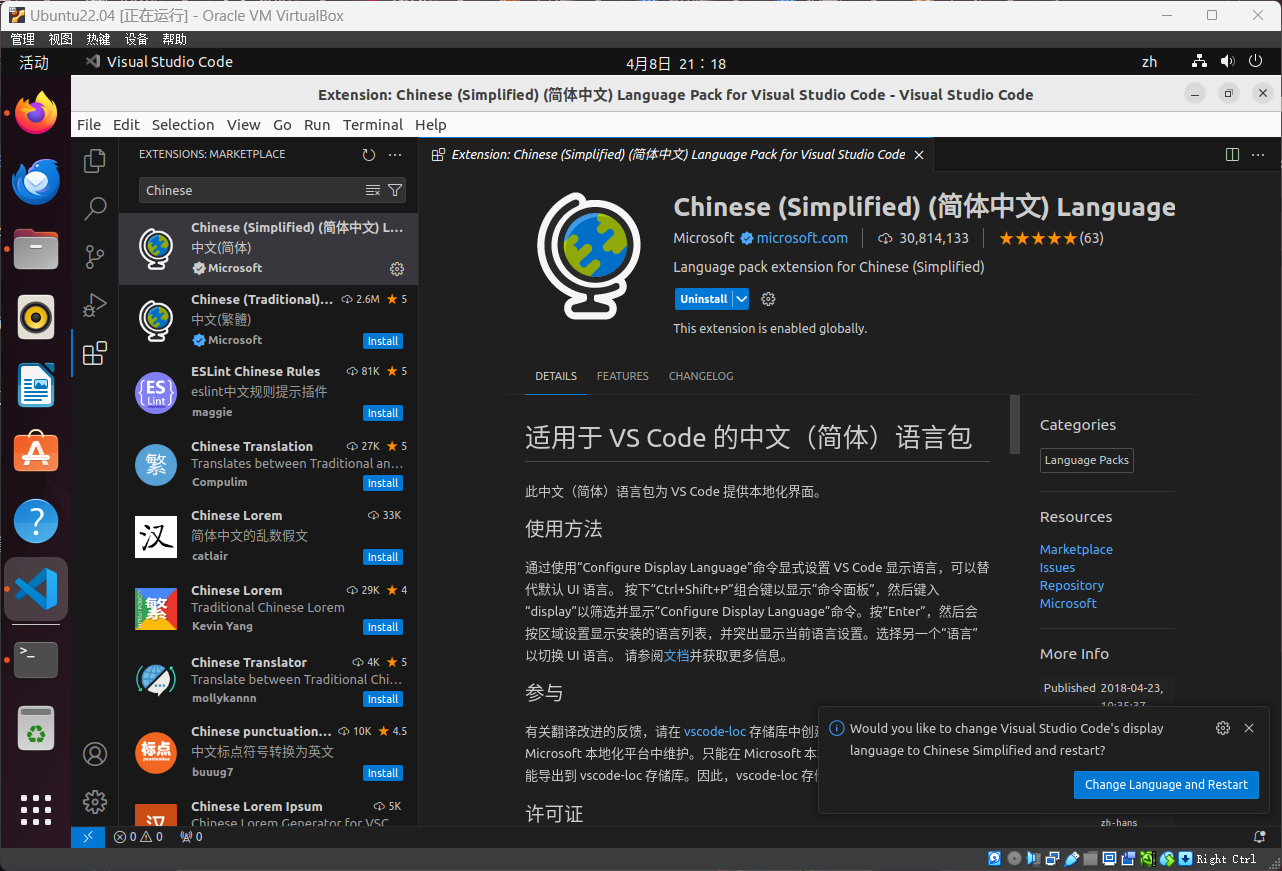
在右下角会出现一个change language and restart,点击它,随后vscode会重启,重启过后就是中文了。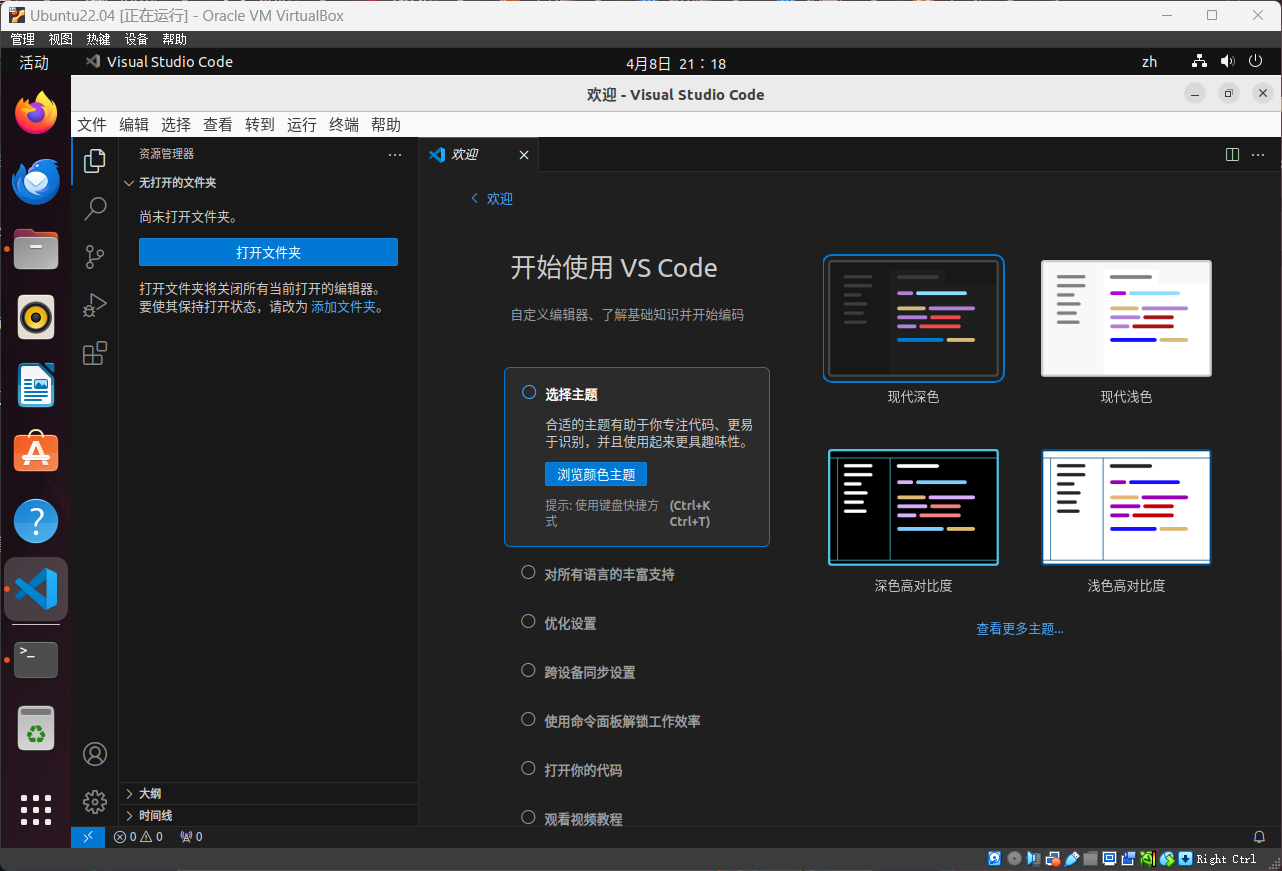
接着搜索你所需要的扩展,C或C++就用C/C++扩展,Python就用Python扩展。
点击打开文件夹,或者是创建一个新的文件夹,也可以不创建文件夹。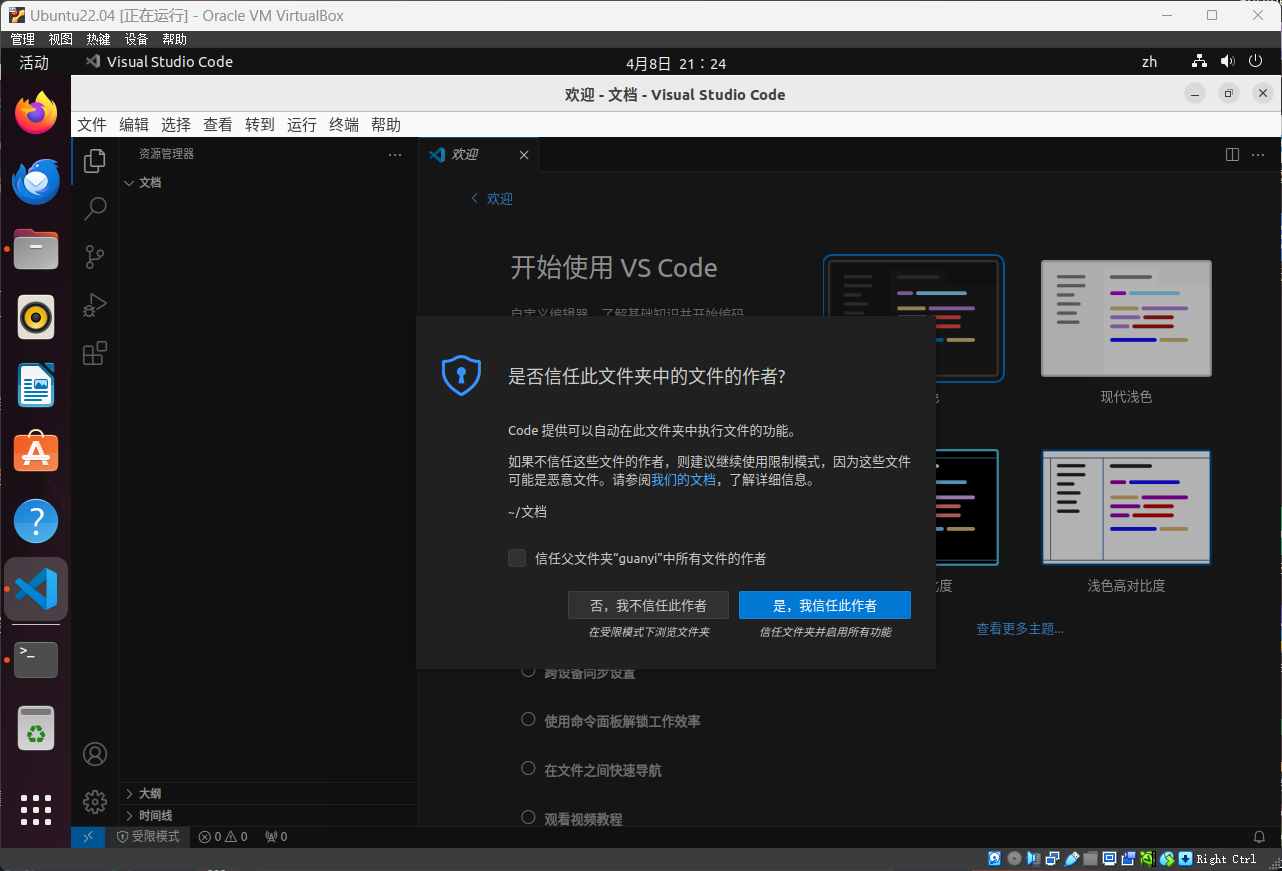
把信任父文件夹中的所有文件夹打勾,然后点击是,我信任此作者,如果没有选择文件夹就不会出现这个弹窗。
接着新建一个文件,输入代码。
随后点击右上角的三角形。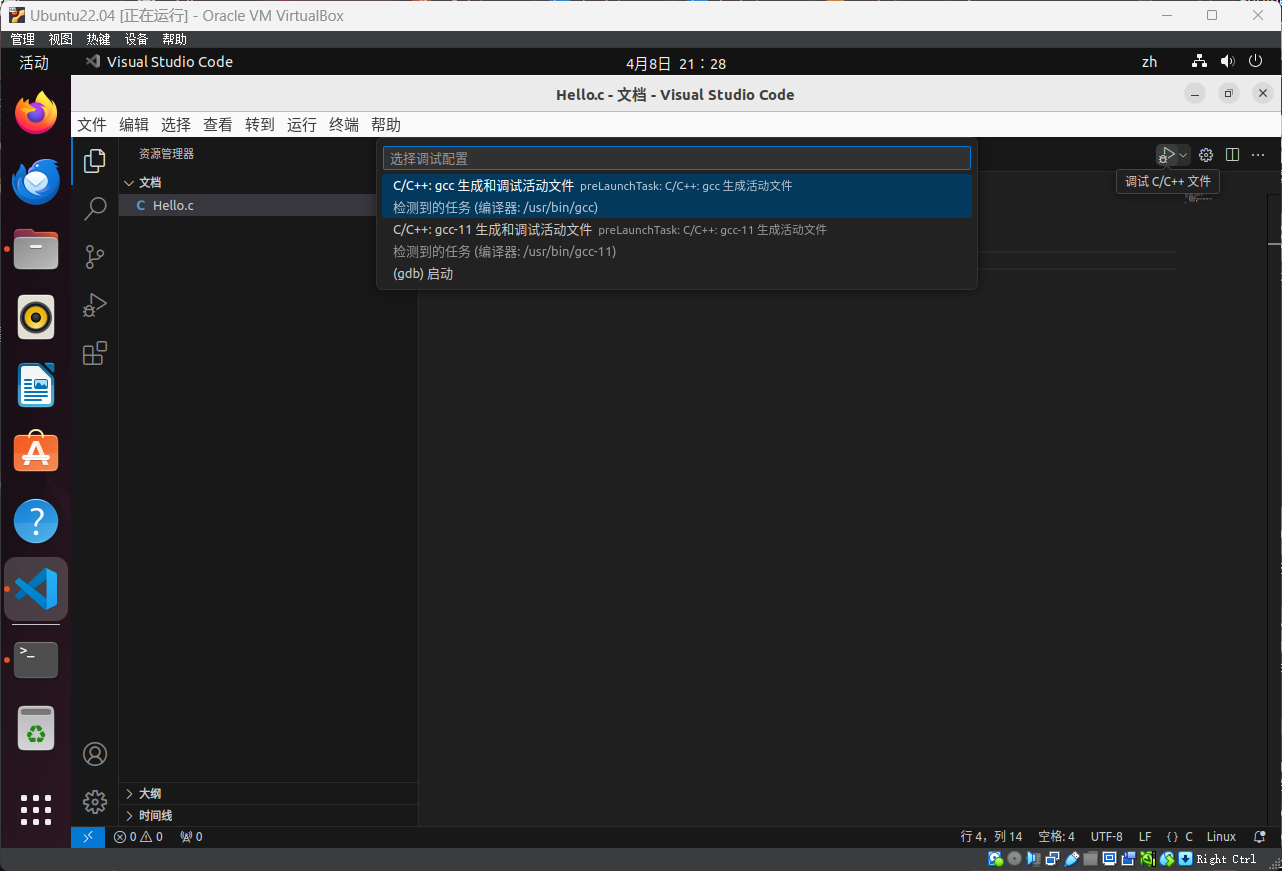
选择一个你需要的编译器。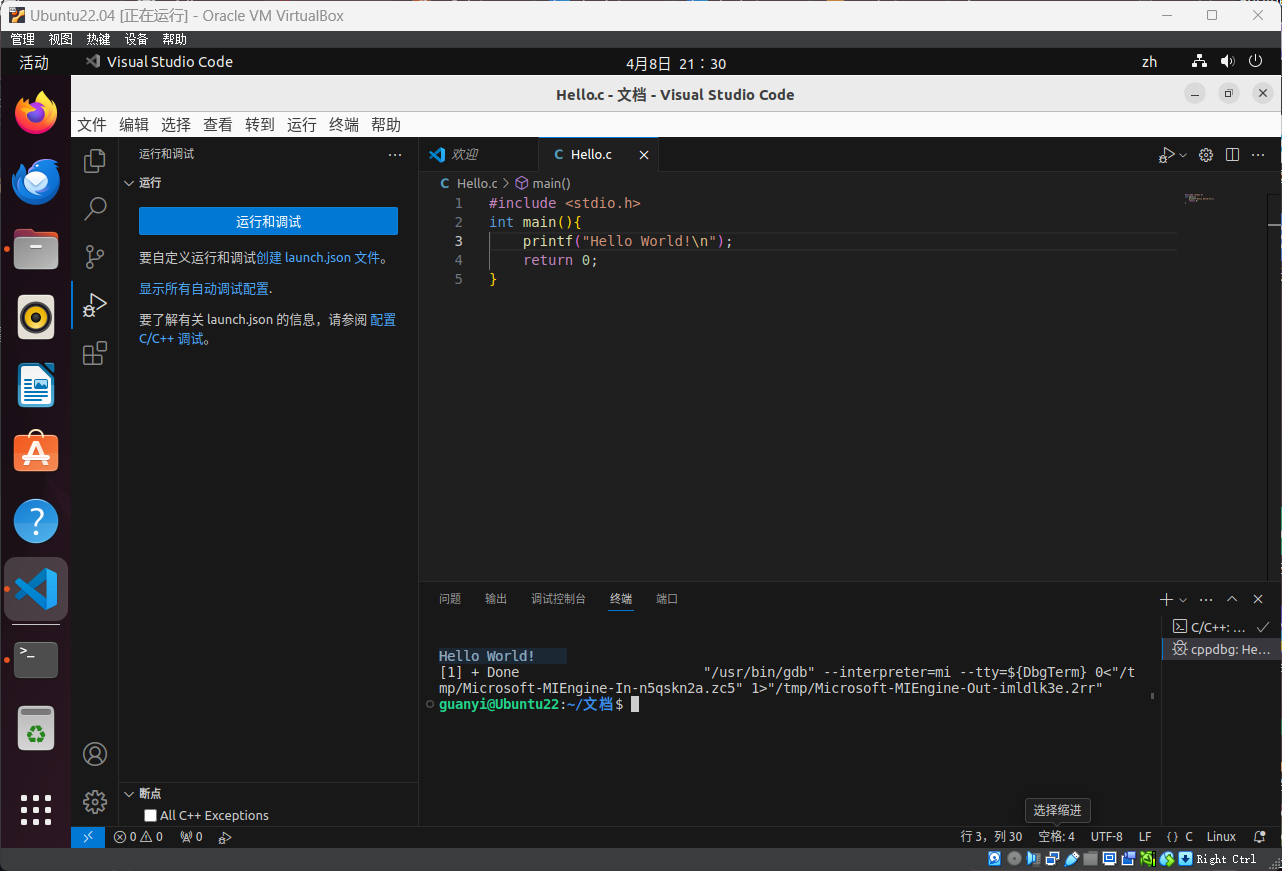
在下面的终端里,你就可以看见你输出的东西了。
 wechat
 alipay