
Windows98 in 86Box
现在的社会越来越快,时间变得越来越不值钱,你是否有的时候会怀念小时候一天过得都很漫长的日子?那就穿越回30年前,回到那个还在使用Windows98的年代吧。
参考:
- 软件下载:
- https://winworldpc.com/library/operating-systems
- http://www.oldversion.com
- http://www.oldskool.org/guides/tvdog
- https://wowroms.com/en/
- https://www.myabandonware.com
- 操作手册:
- https://bitsavers.org
准备工作
86Box是一个基于PCem的虚拟机,主要是模拟老旧设备的模拟器,虽说VMware或者VirtualBox也可以模拟,但是相对来说86Box和PCem的兼容性更好,因为是直接从最底层开始模拟的,包括显卡CPU,当然如果是现代系统的话还是需要使用VMware这种软件的。
PCem已经很久没更新了,因此使用86Box,
首先你需要下载一个PCem,或者86Box,我的建议是下载86Box
外加一个Avalonia86虚拟机管理界面,当然这个界面不要也可以。
下载完以后,你需要下载ROM,可以到86Box官方ROM仓库下载,我的建议是直接克隆一个仓库到本地,在86Box可执行文件的目录下打开终端,随后输入下面的命令:
1 | git clone https://github.com/86Box/roms.git |
最后你需要下载一个你想要的系统镜像,可以去winworldpc下载。
安装及配置
启动86Box
如果你的ROM没问题的话,现在双击86Box是可以直接打开的,界面类似于这样: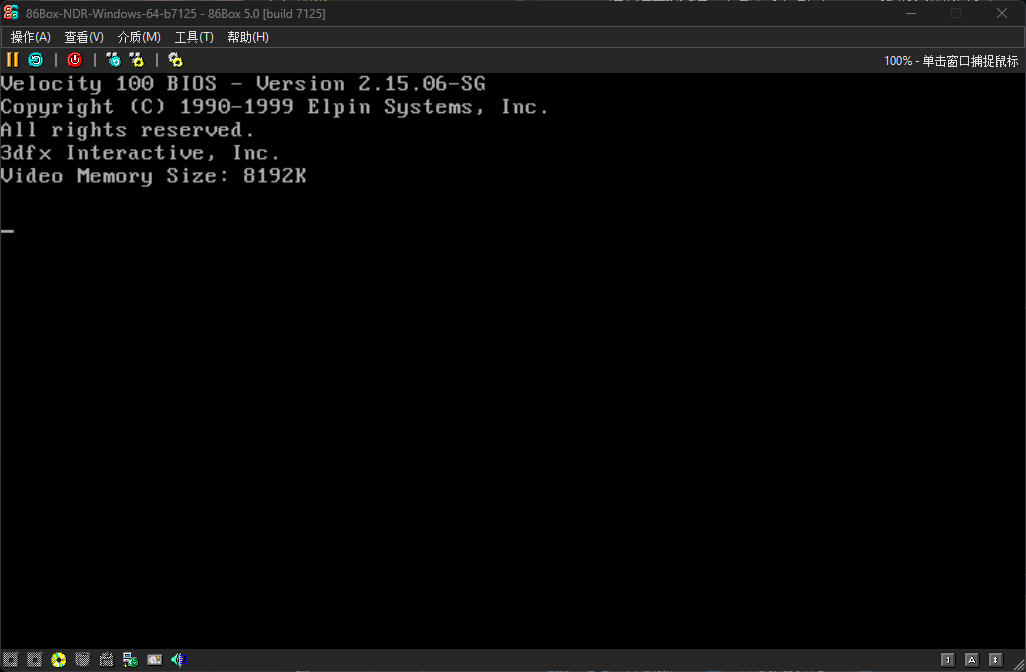
这里拿模拟Windows98作为实例,我们去往winworldpc下载一个带有OEM的系统镜像,全称叫Windows 98 Second Edition (OEM Full)
然后我们打开86Box,点击上方的工具,点击设置,然后将机器类型更改为[1997]Slot 1,机型更改为[i440BX]Gigabyte GA-686BX,频率选择166,如果卡顿可以降低,反之亦然,内存更改为128,剩下的默认。
点击显示,然后将显卡更改为[AGP]3dfx Velocity 100,然后点击显卡右侧的配置,将渲染线程更改为4,显卡2不用选择,剩下的默认。
点击输入设备,将鼠标更改为Microsoft 串行鼠标,这里也可以更改快捷键,剩下的默认。
点击声音,将声卡更改为[ISA]Sound Blaster AWE32,然后将MIDI输出设备更改为Roland MT-32(新)仿真,剩下的默认。
点击网络,网卡1模式选择SLiRP,适配器选择,[PCI]Realtek RTL8029AS,剩下的不用选。
端口全部默认,点击存储控制器,软盘控制器和硬盘控制器全部选择内部设备,SCSL控制器1选择[ISA/Sidecar]CoreI LS2000剩下的默认。
然后点击硬盘,点击新建,输入文件名然后指定一个位置,然后类型选择自定义(大容量),大小随意,2G是2048,4G是4096,我这里就输入4096了,剩下的默认,点击确认就可以了。
点击软盘/光盘驱动器,按照截图更改。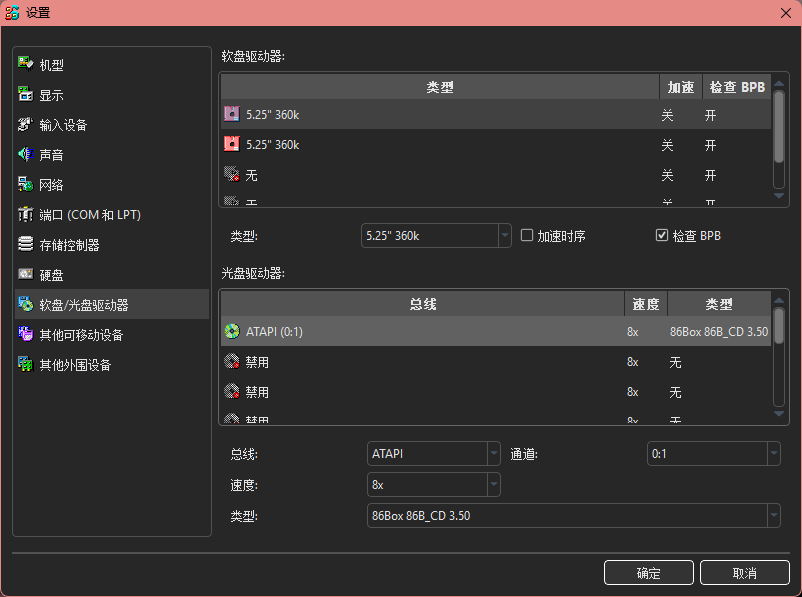
其他可用移动设备雨产出其他外围设备都保持默认,然后点击右下角的确定就可以了。
回到主界面,点击介质,点击光盘,然后点击映像,选择刚才下载的Windows98映像文件,然后点击打开,然后点击左上角两条黄色竖杠旁边的绿色按钮,再次重启就可以安装Windows98了。
安装Windows98
1.设置BIOS
1.1 首先我们需要设置一下BIOS,在进入到这个界面的时候疯狂按Del就可以进入BIOS,如果你发现自己的鼠标无法移动到别的界面,按一下Ctrl+END就可以退出鼠标捕捉了。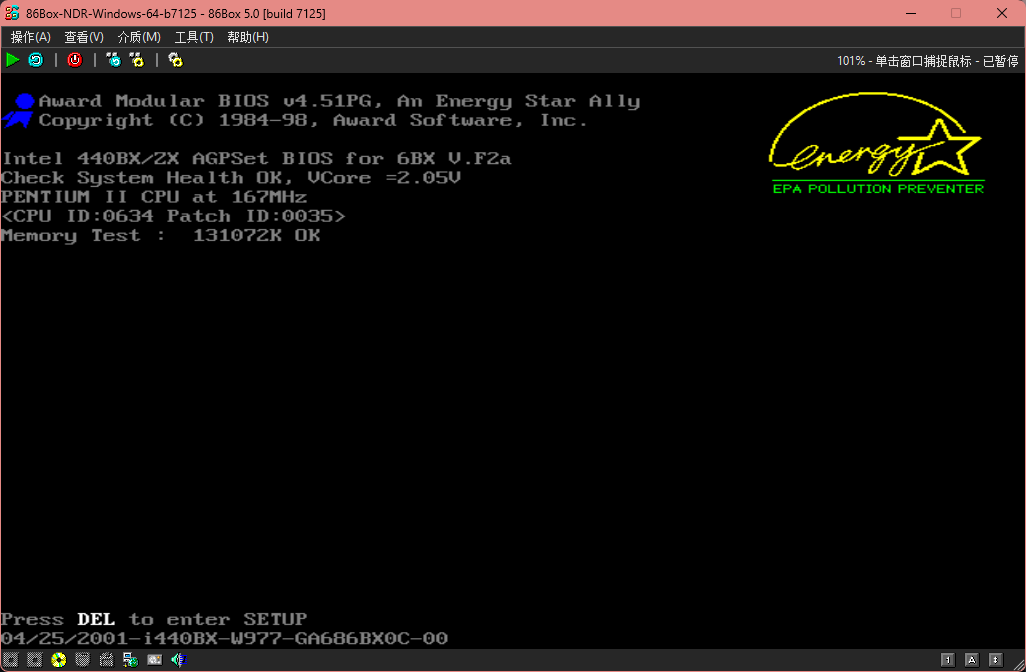
1.2 然后我们使用方向键选择BIOS FEATURES SETUP,回车继续。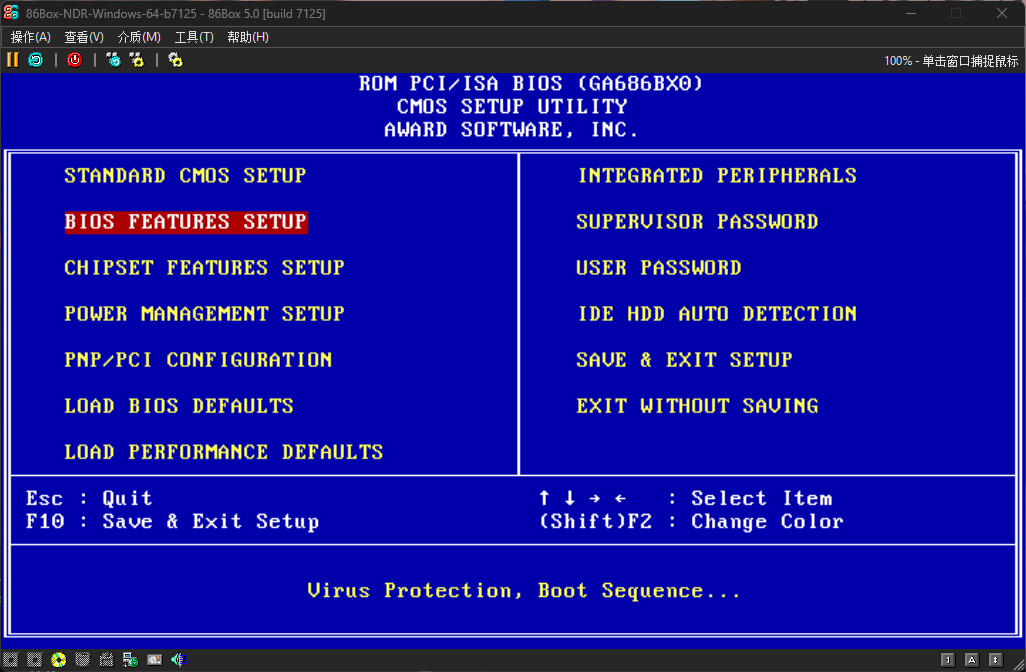
1.3 使用PgUP和PgDN更改设置,将Boot From LAN First的Enabled更改为Disabled,然后将Boot Sequence的选项设置为CDROM,A,C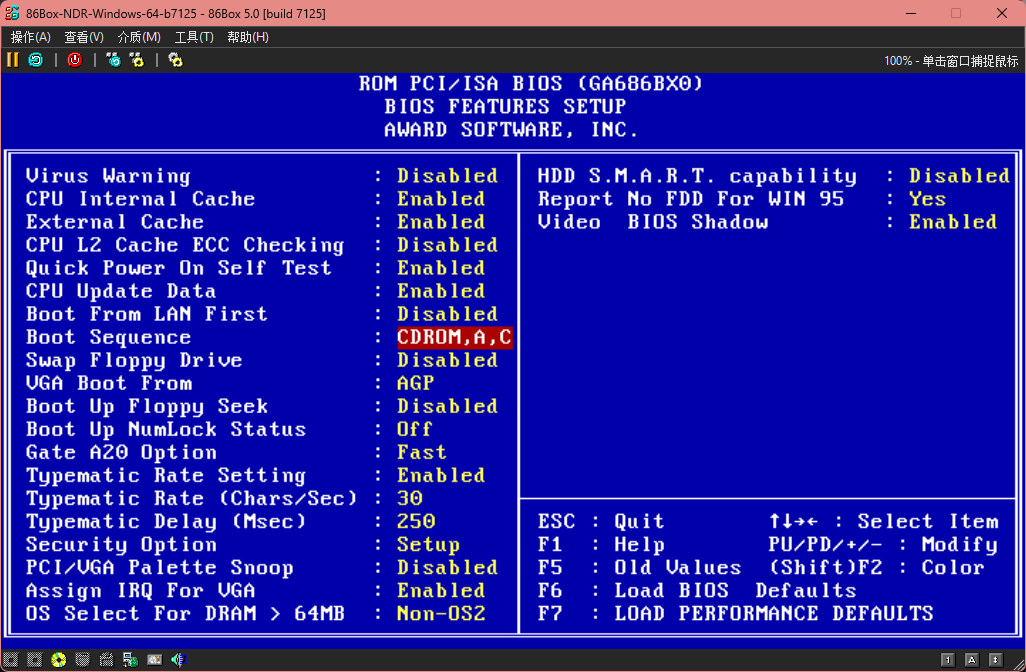
1.4 然后我们按ESC返回,然后选择SAVE & EXIT SETUP,然后输入y,大写小写都行,然后回车继续,继续后会自动重启。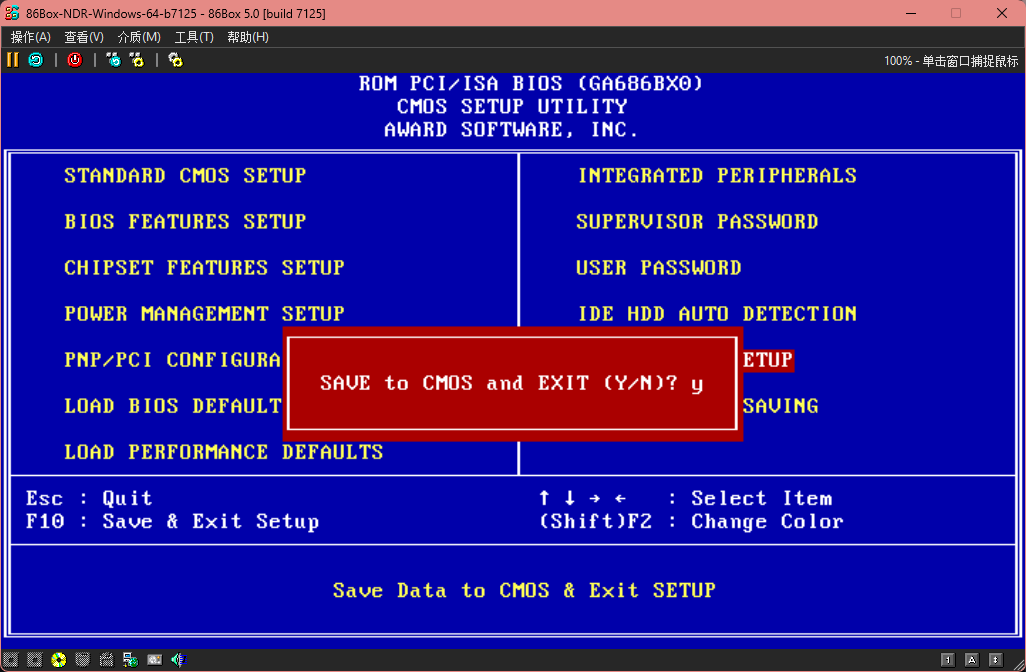
2.安装系统
2.1 重启以后我们等待片刻会进入到这个界面,在这里随便按一个键就可以不用等15秒。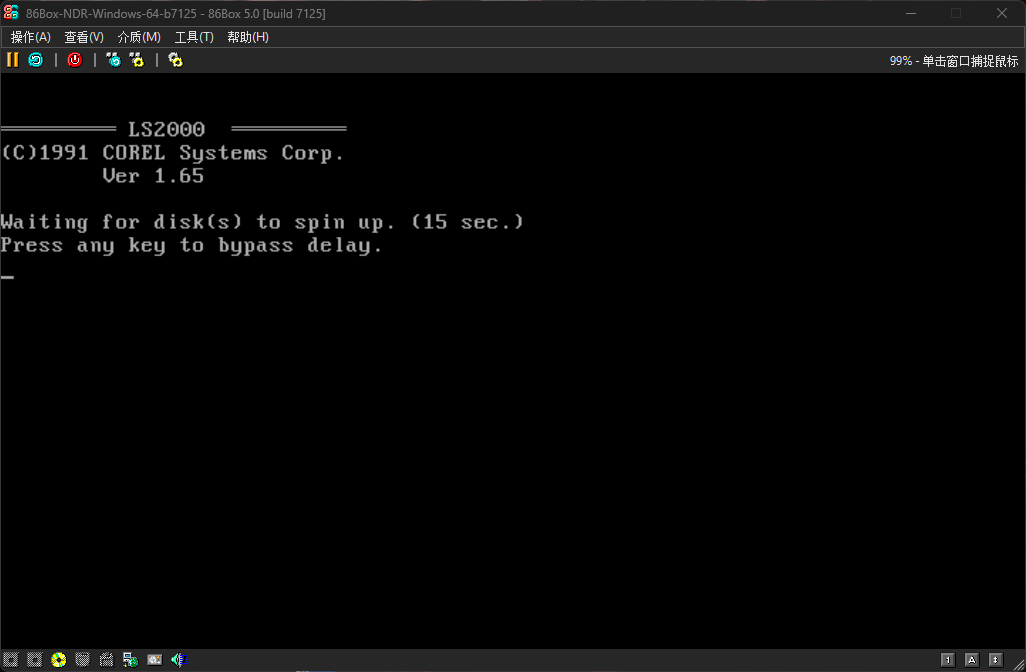
2.2 这里使用方向键选择Boot from CD-ROM,回车继续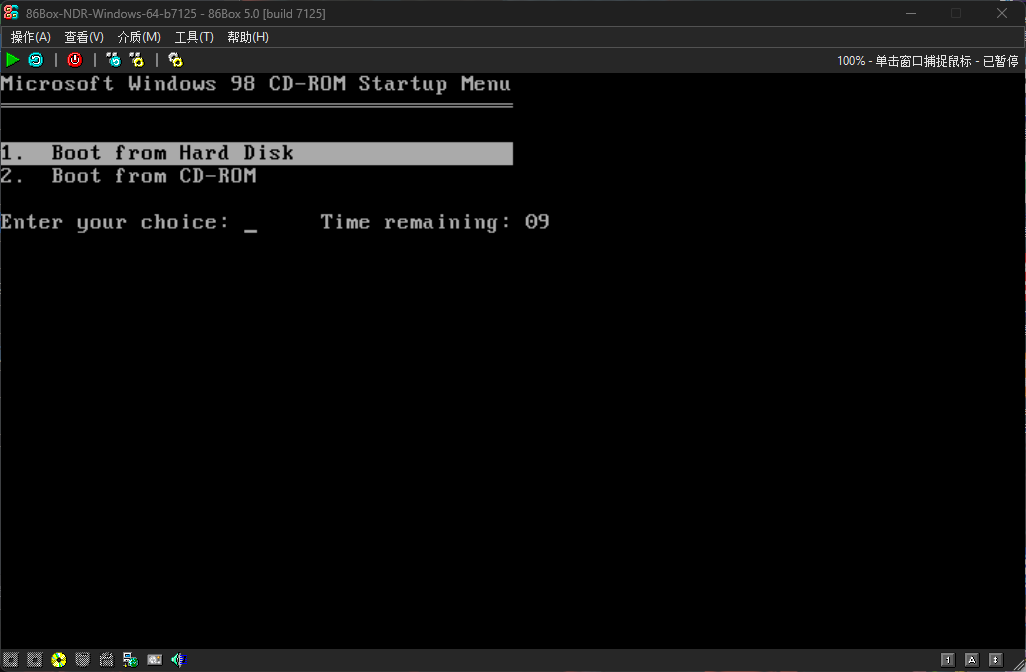
2.3 这里选择第一个Start Windows 98 Setup from CD-ROM。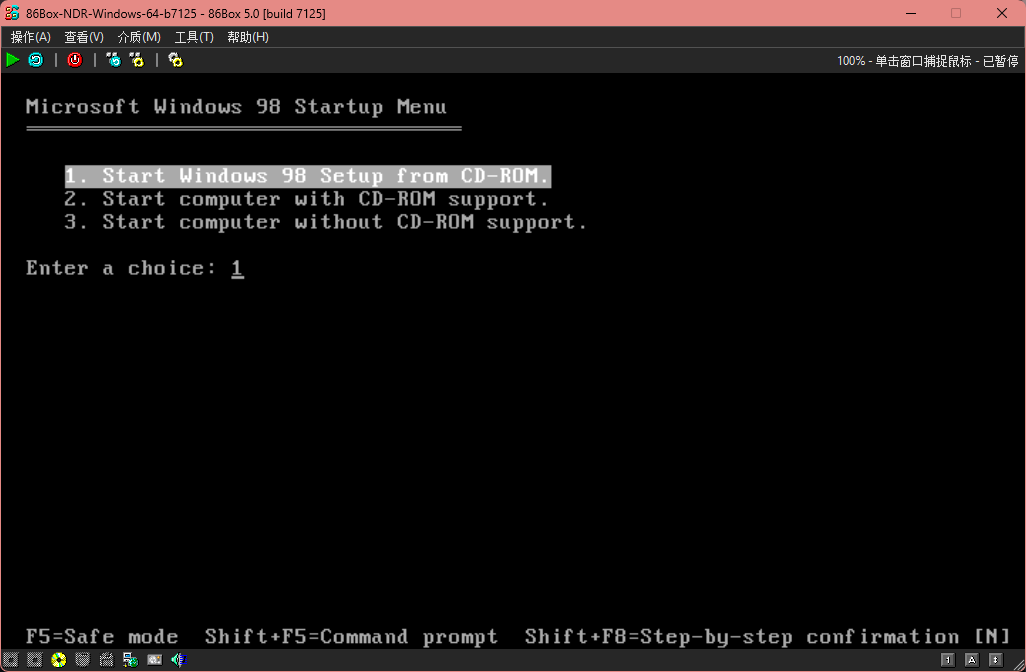
2.4 这里按回车继续。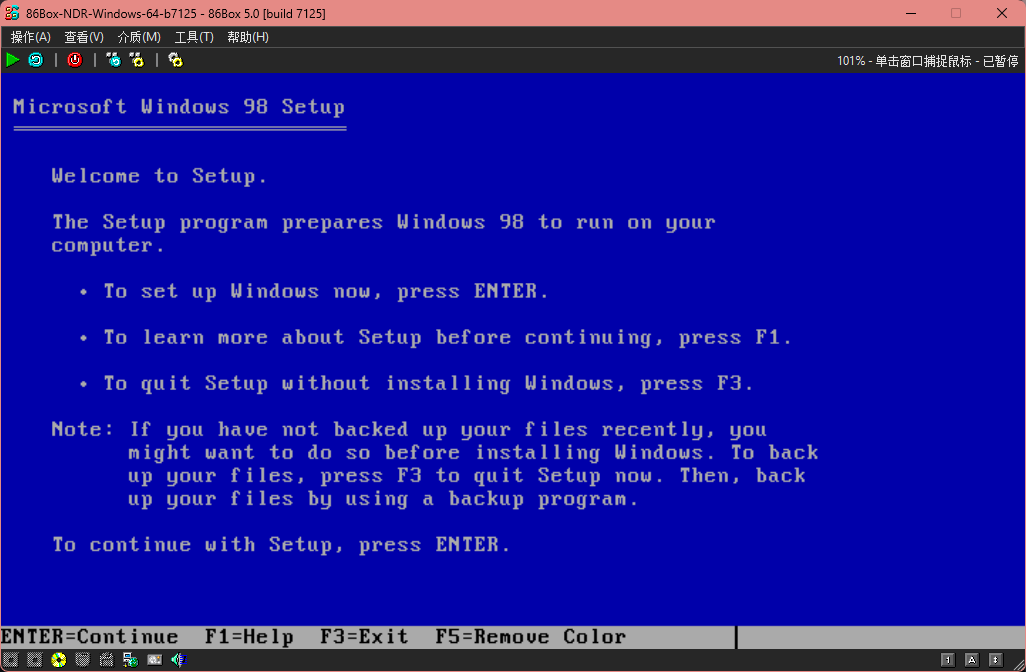
2.5 这里也是按回车继续。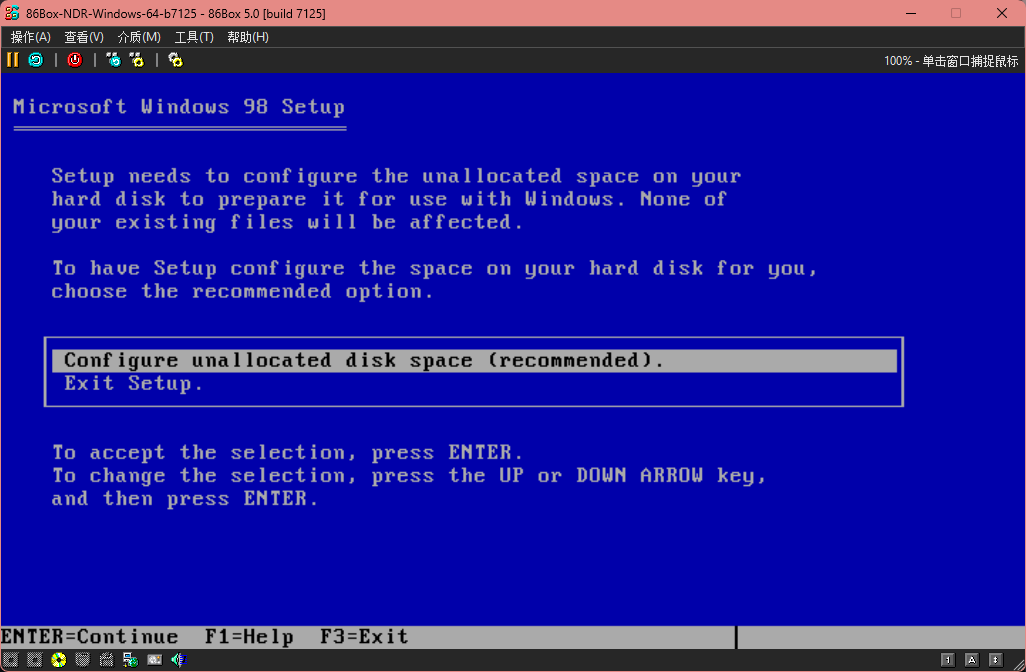
2.6 这里选择Yes, enable large disk support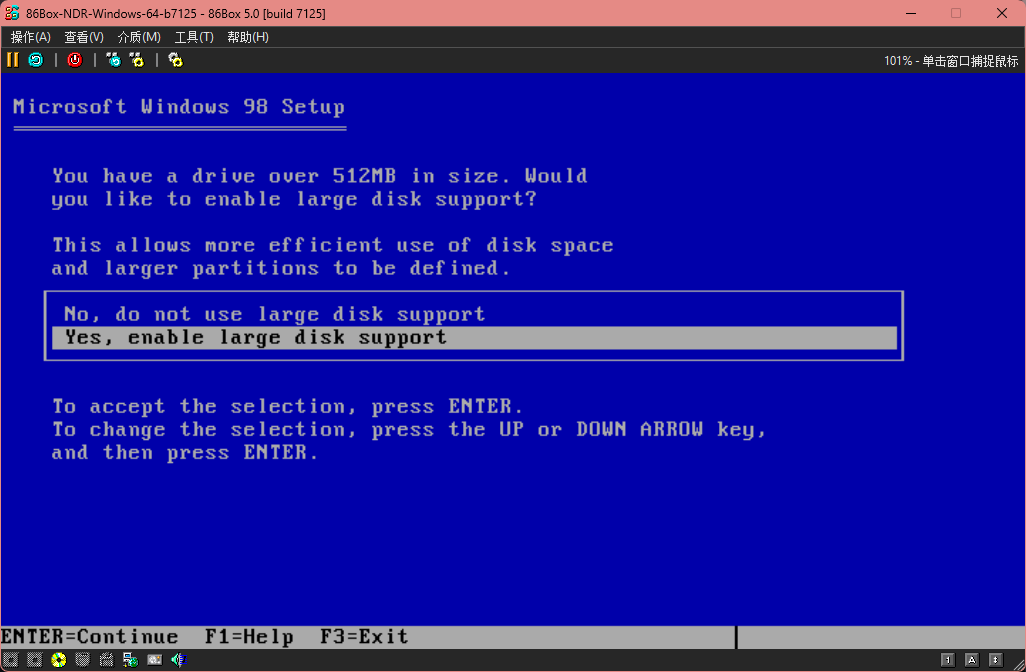
2.7 这里回车继续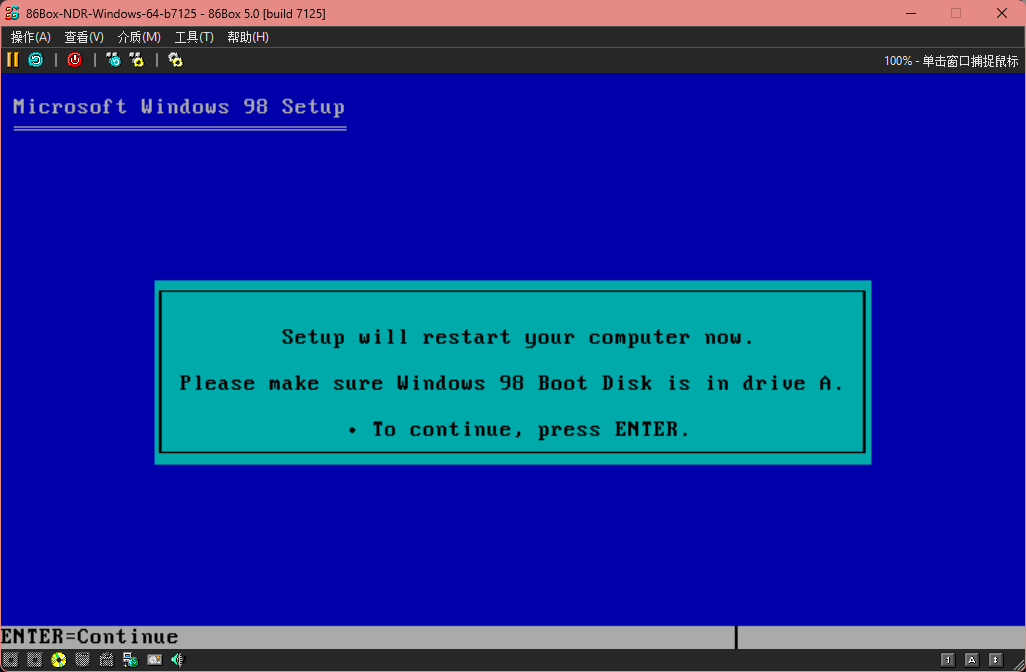
2.8 然后会重新启动,重复2.1到2.3的操作就可以了,然后在这里回车,然后就会进入到安装界面。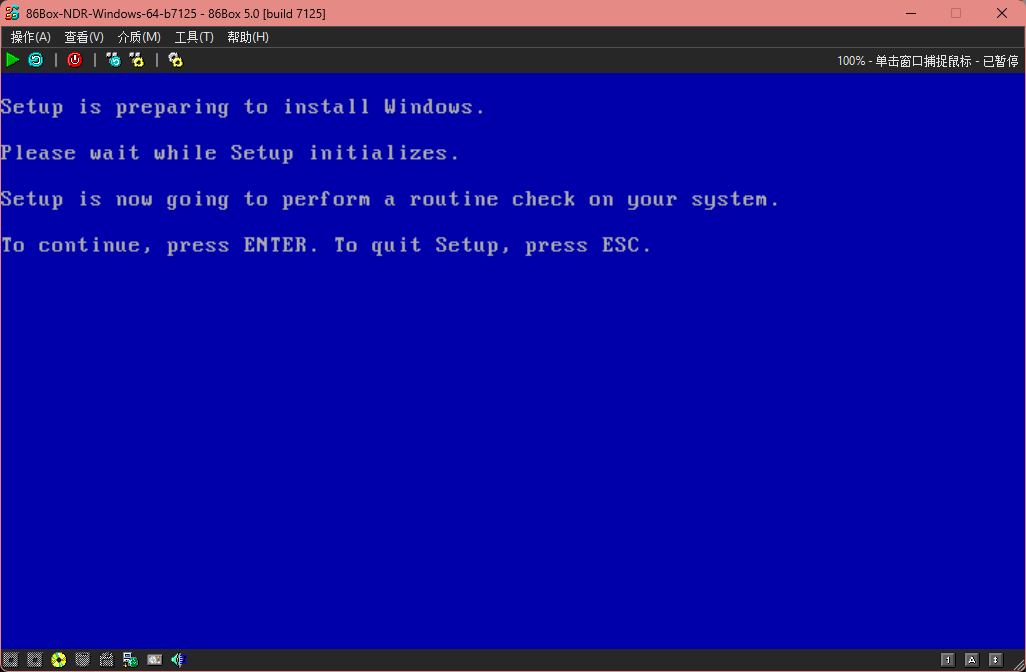
2.9 等待片刻以后会进入到这样的界面,用鼠标选择Continue。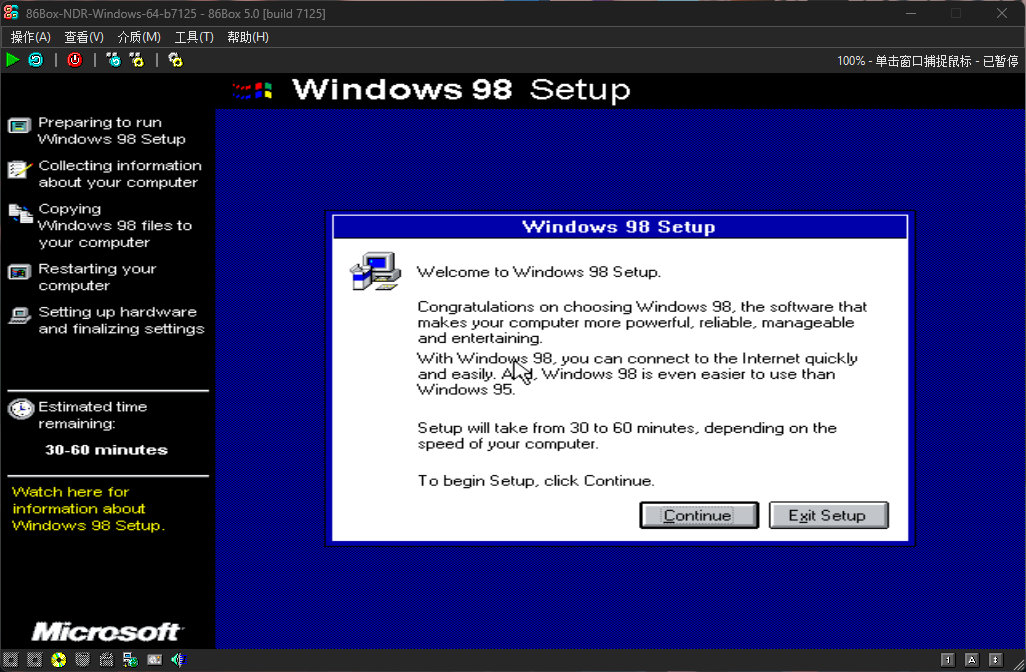
2.10 在这里选择Next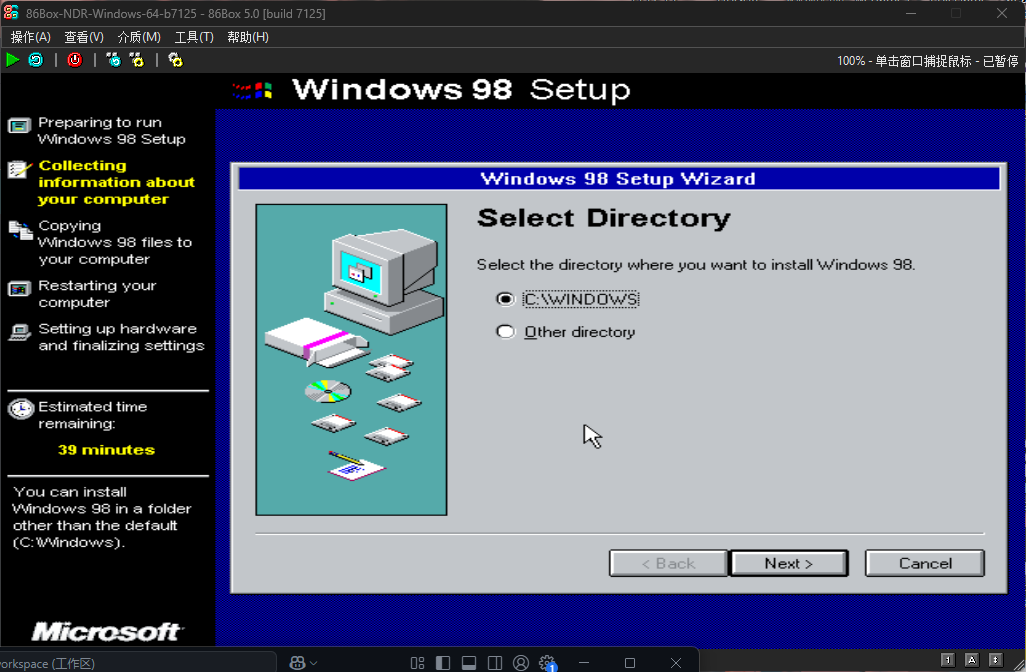
2.11 这里选择安装方式,我就选择Typical,也就是典型安装了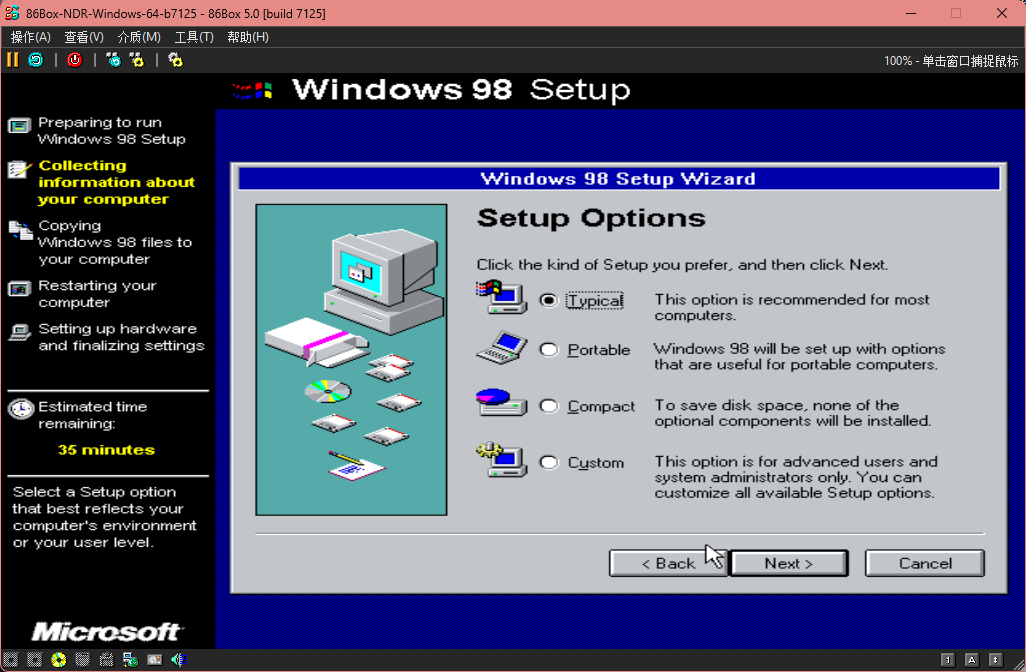
2.12 这里选择安装组件,我就选择第一个Install the most common components(Recommended),这也是它推荐的,你也可以自行选择。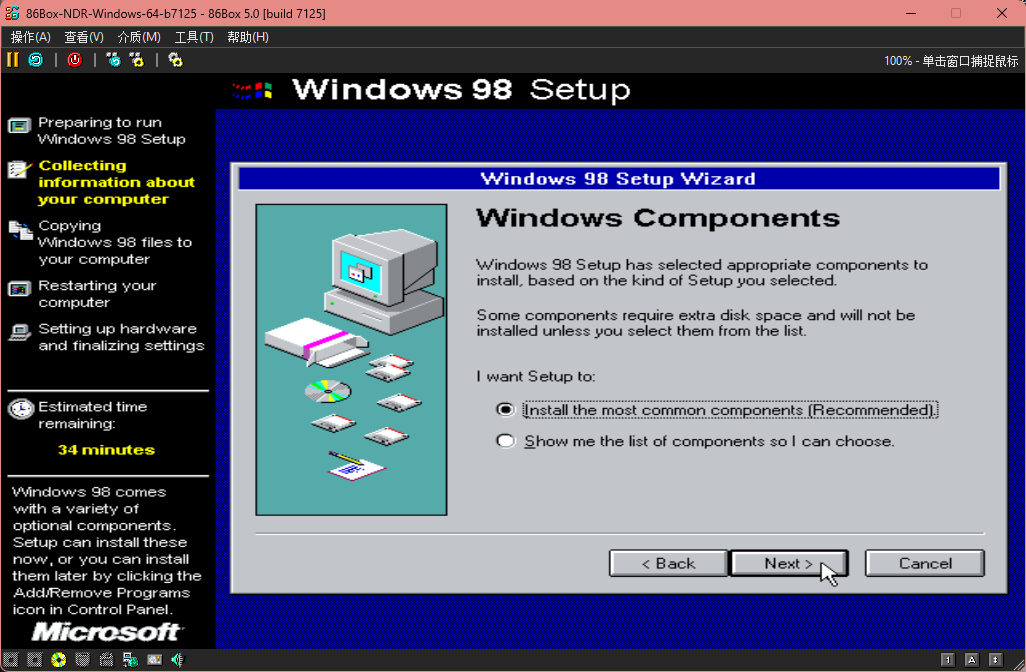
2.13 这里选择你的计算机名称以及用户组,以及你的计算机介绍。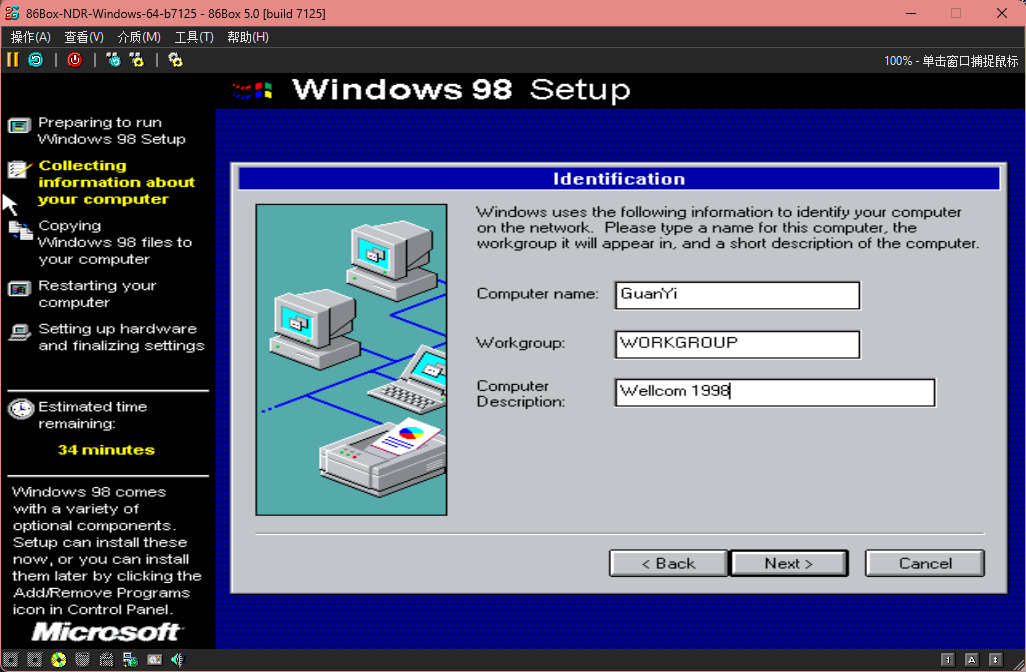
2.14 选择你的地区,选择United Stated就好。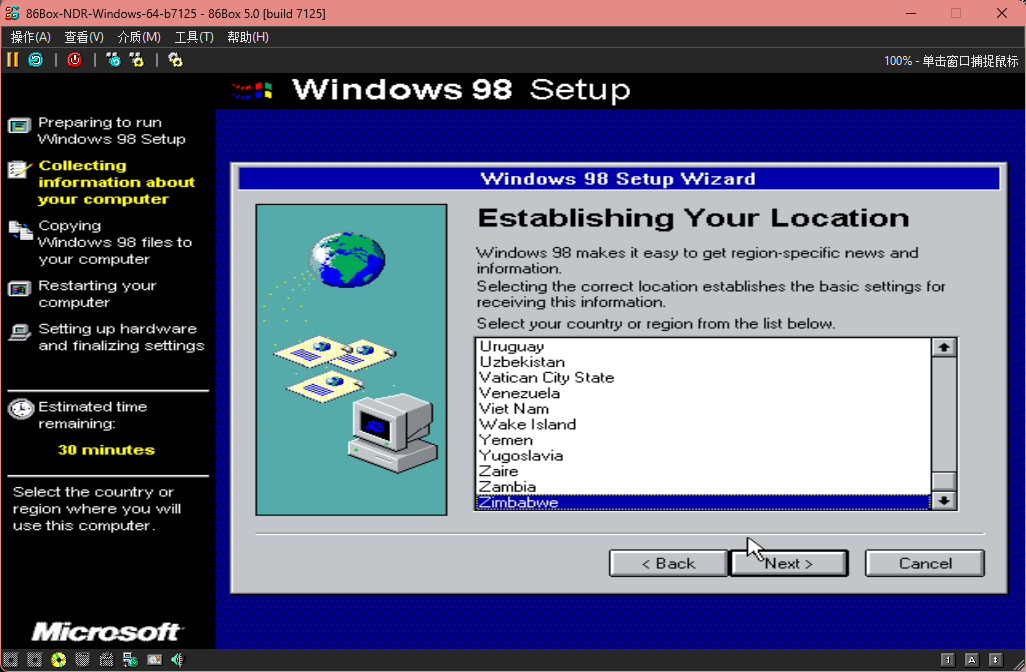
2.15 点击Next即可进入安装。
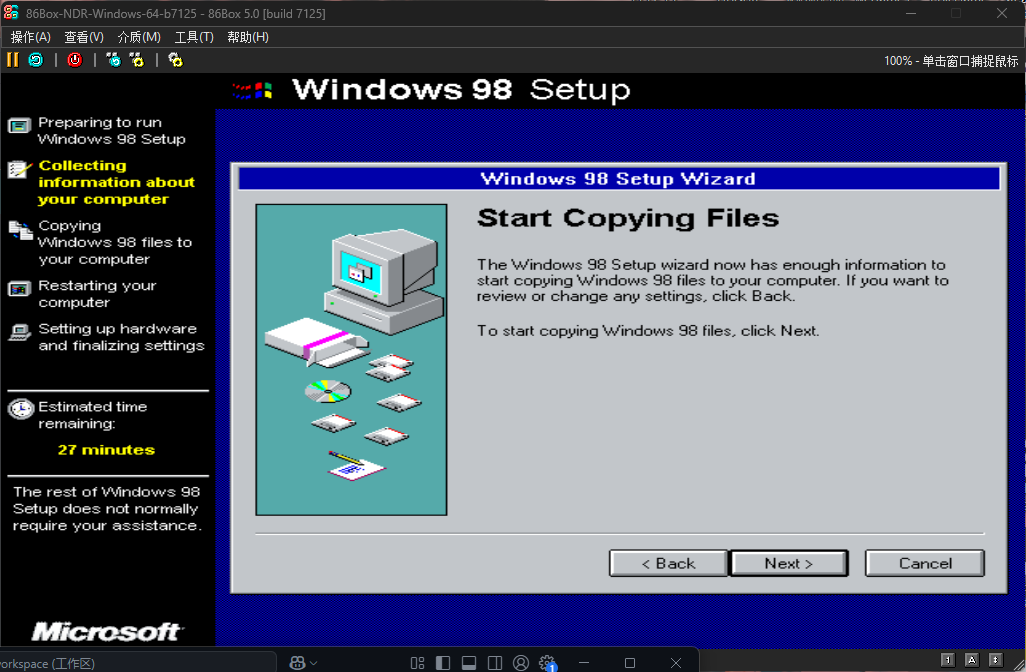
3.配置系统
3.1 安装完成以后会自动重启,什么都不用按就可以进入到Windows98了,然后输入你的用户名,至于下面的Company组织可以不输入。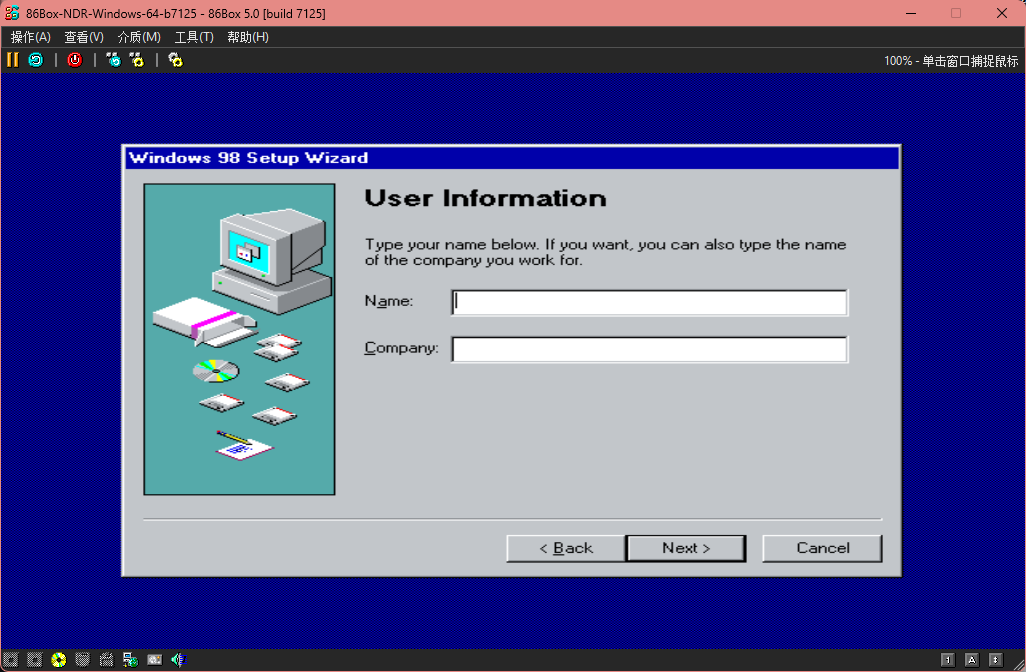
3.2 这里需要同意一下条款,点击I accept the Agreement,然后点击Next就可以了。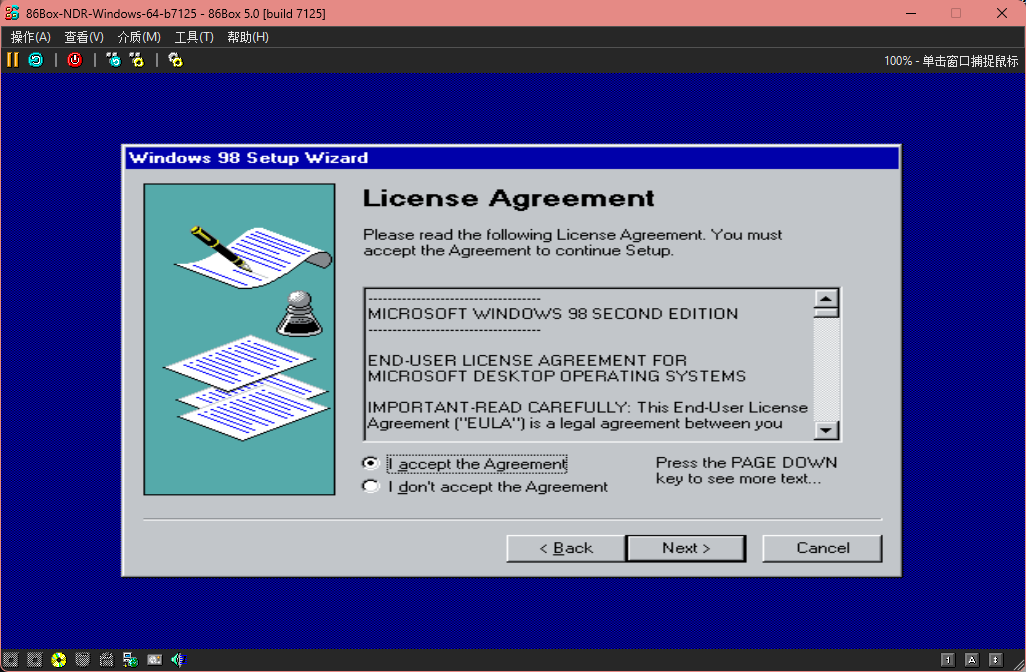
3.3 这里需要输入一下产品密钥,可以上网搜Windows98产品密钥,我这里就输入一个我可以用的PRDDH-83JD9-G6PK4-684GF-6Y73B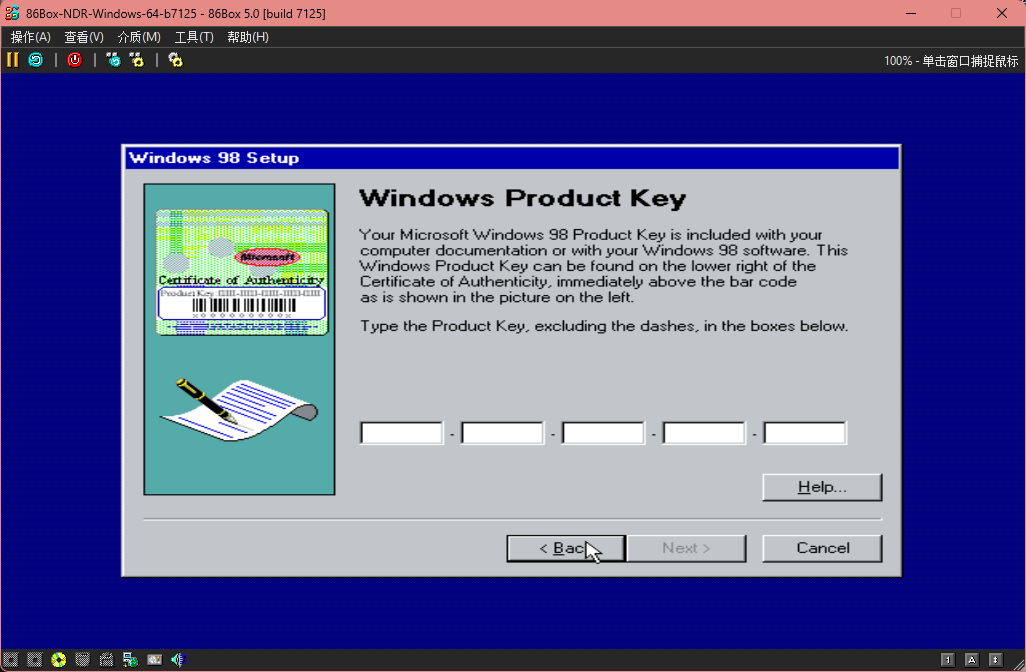
3.4 然后点击Finish,就会进入下面的界面继续安装,稍等片刻后会自动重启。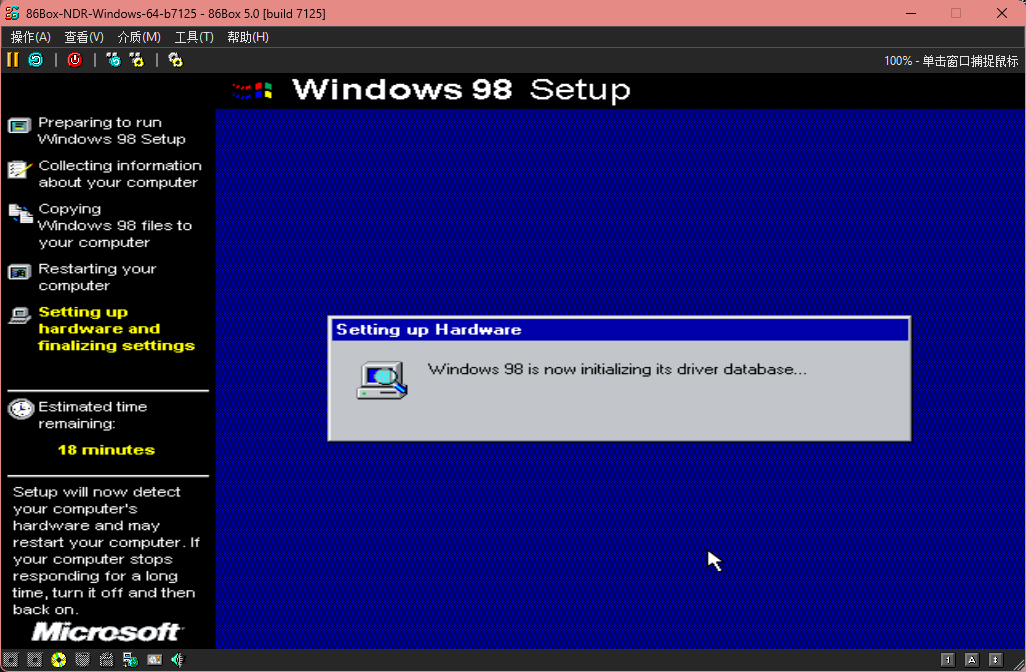
3.5 重启以后需要选择时区和时间,默认就好,然后点击Apply,然后点击OK后等待片刻会自动重启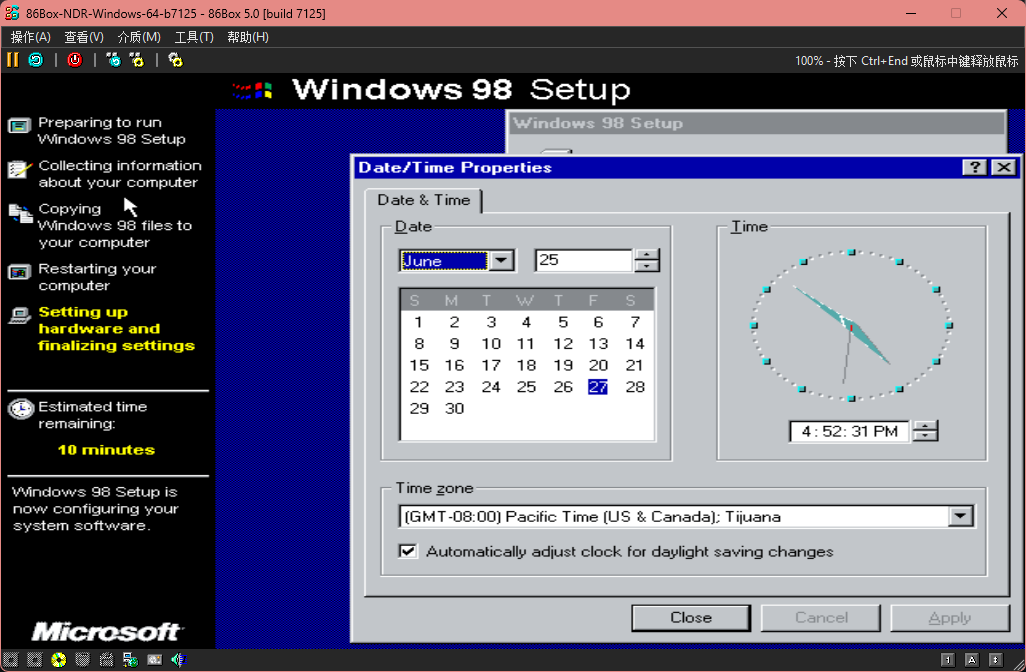
3.6 在这里输入你的密码,然后点击回车以后会需要你再次输入一次密码,再次输入后回车就可以了。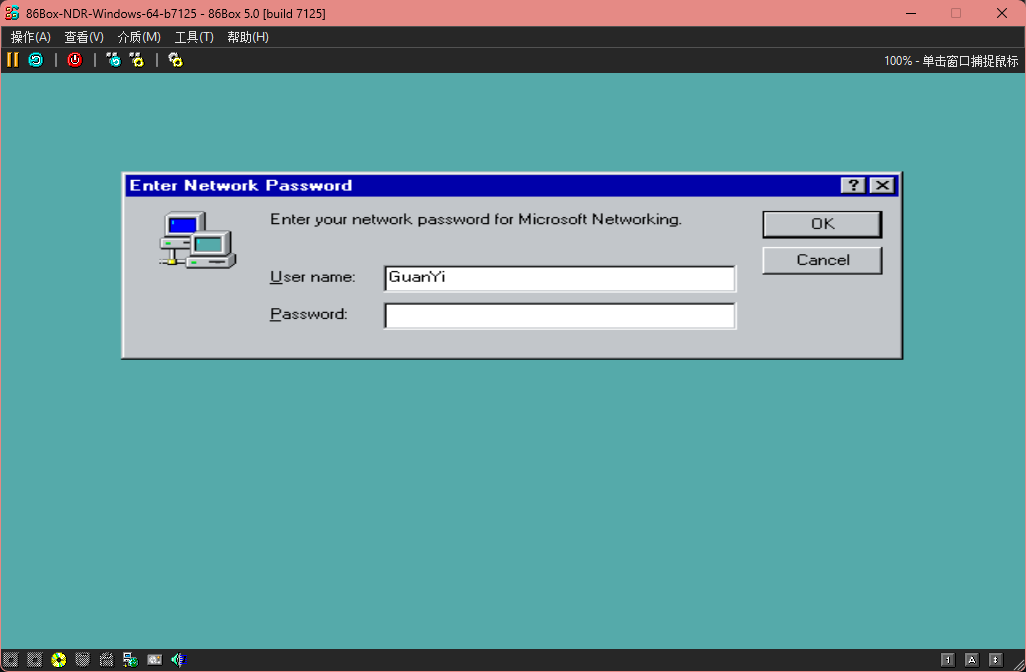 </img》
3.7 在这里点击Next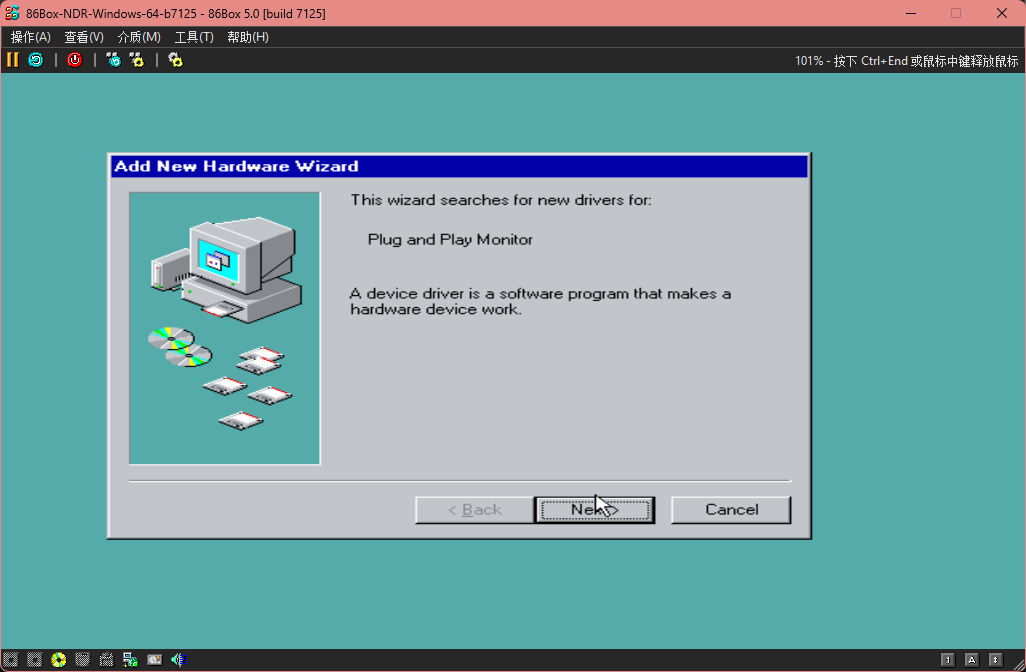
3.8 这里需要安装驱动程序,选择Search for the best driver for your device (Recommended)就可以了,也可以自己选择。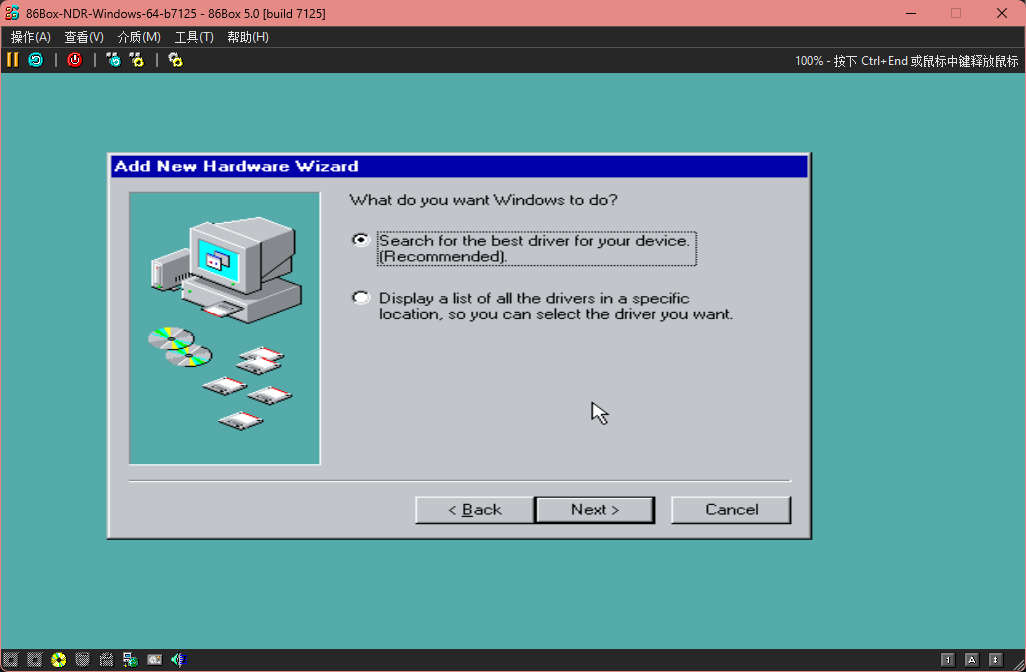
3.9 这个界面是搜索驱动程序的位置,我们下载一下Realtek RTL8029AS网卡的驱动程序,下载Windows98的就可以了,我们进入系统以后再安装驱动,现在点击Next。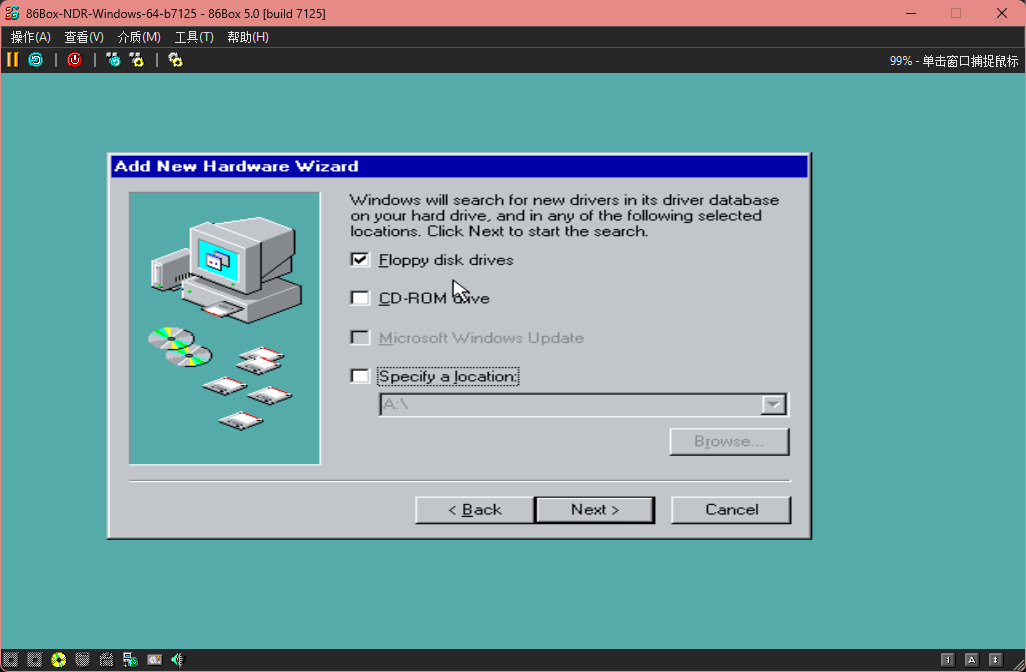
3.10 接着点击Next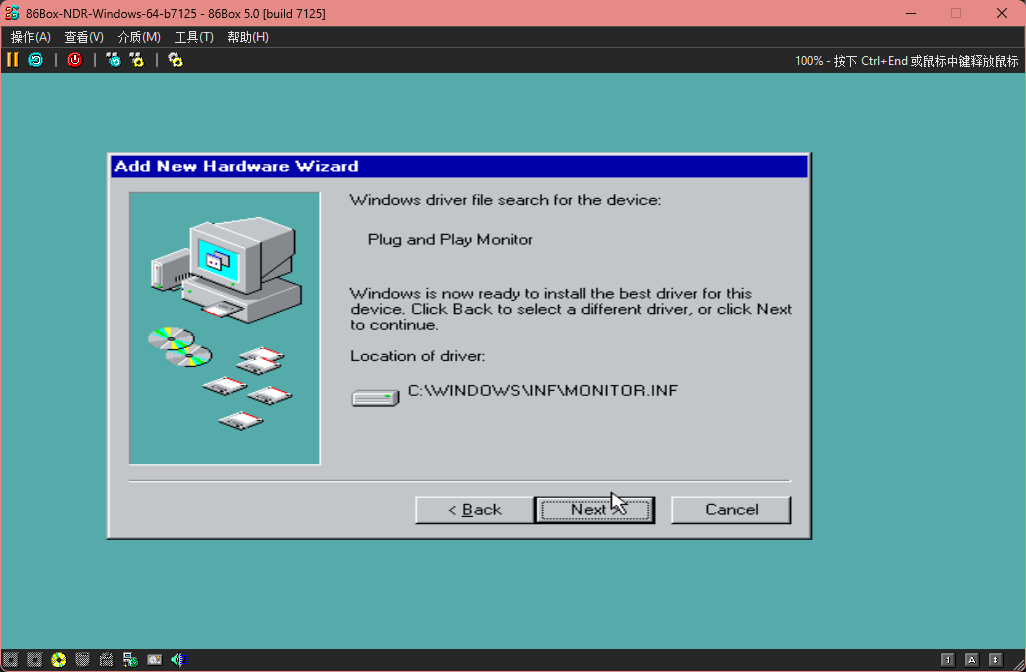
3.11 点击Finish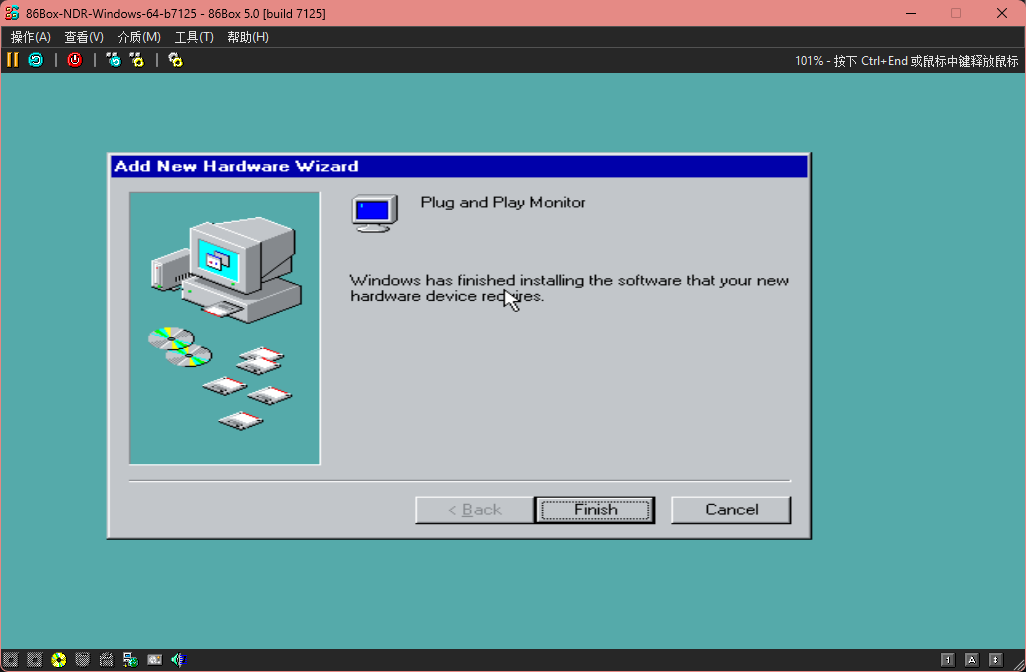
3.12 点击Yes,然后会重启。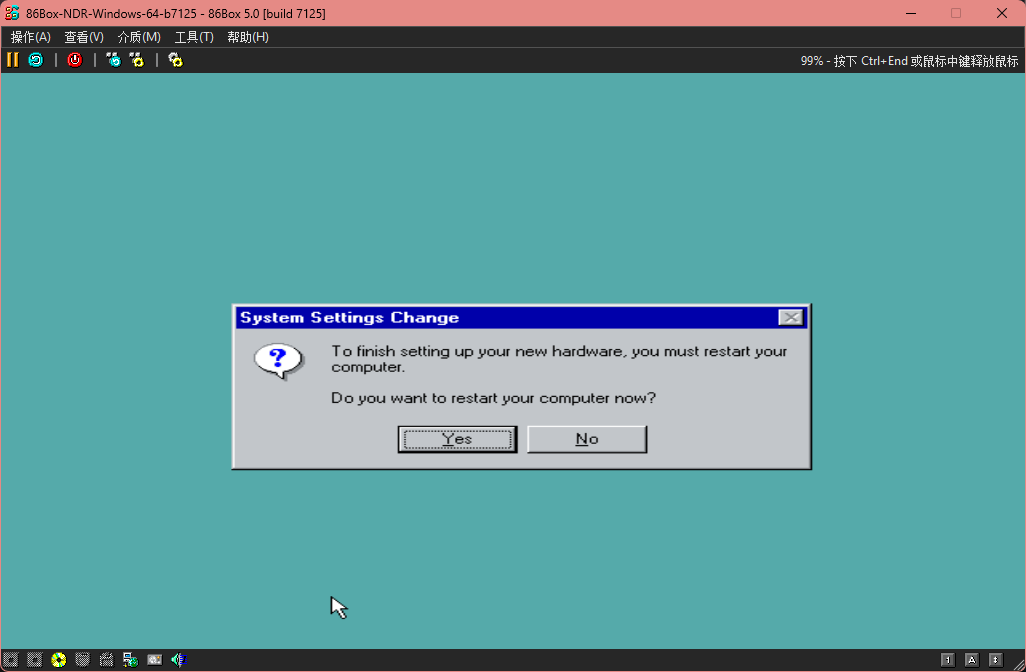
4.进入系统
4.1 输入你的密码,然后回车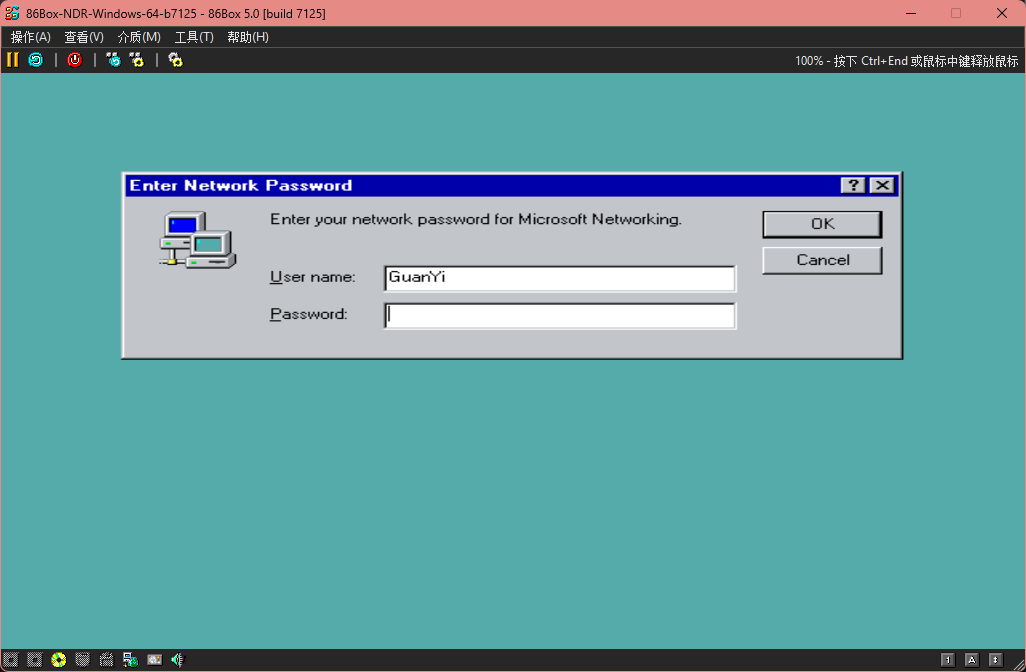
4.2 这里点击close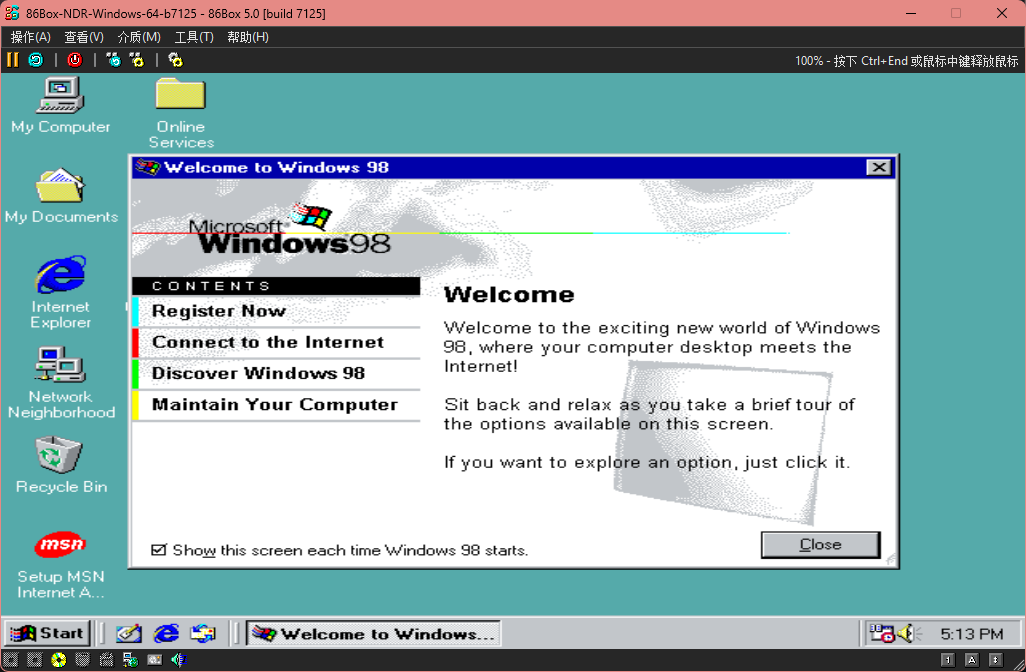
4.3 然后我们点击86Box里的介质,然后点击光盘,点击文件夹,选择刚才解压的网卡驱动目录,然后右键Windows98桌面上的My Computer,点击Properties,点击Device Manager,双击Network adapters,右键Realtek RTL8029AS,点击Properties,点击Driver,点击Update Driver,然后点击Next,然后再次点击Next直到出现下图的界面为止。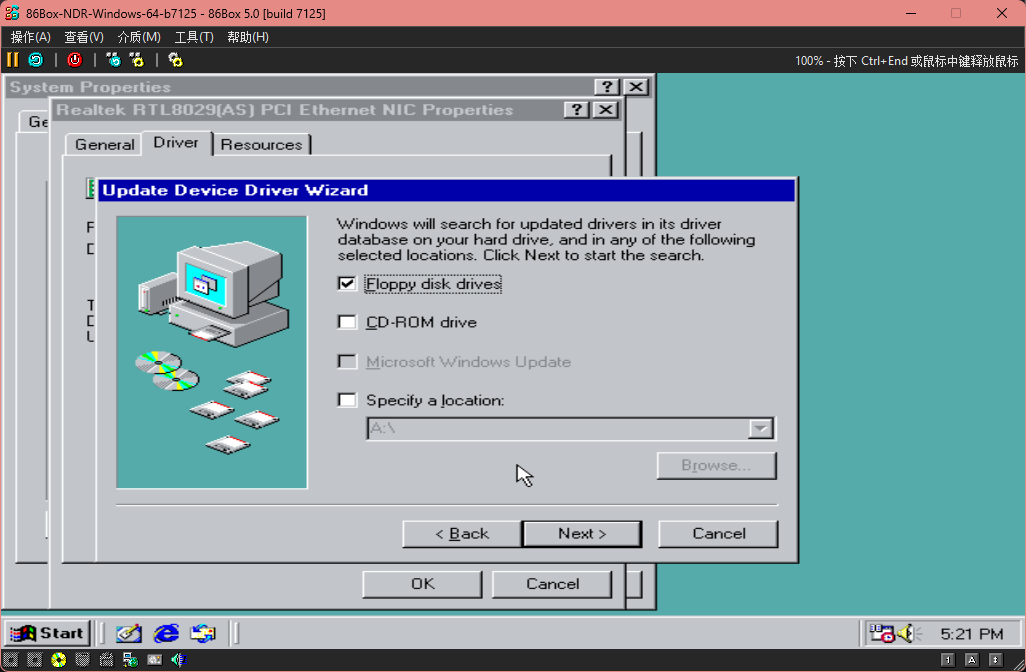
4.4 然后我们将Specify a location打钩,将Floppy disk drive取消打钩,然后点击Browse,然后点击Cancel,然后选择你添加的目录,一般D盘就是你添加的目录,我们选择WIN98这个目录,然后一路点击Next就可以了。然后我们安装一个浏览器,可以选择火狐或者Opera,或者别的,我这里就选择火狐了,火狐2.0是最后一个支持windows98的版本,然后我们还是点击介质,光盘,文件夹,选择你的文件夹,点击My Computer,找到你的文件,双击运行。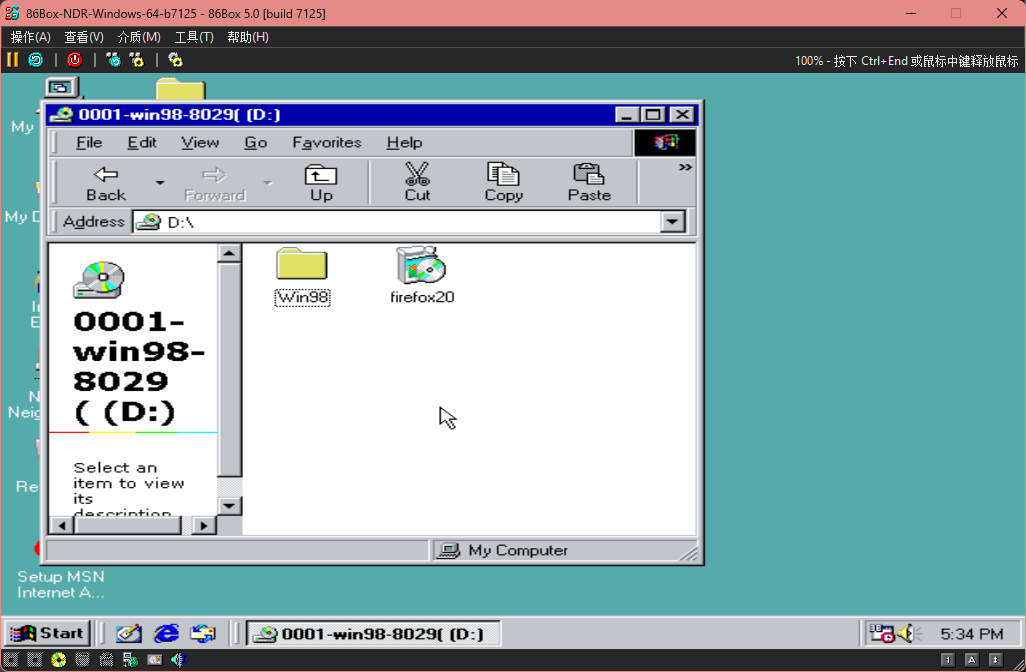
4.5 安装完成浏览器以后,我们可以浏览一些老网站,https://theoldnet.com 就提供了很多老旧网站很多都值得一看。例如http://www.lovewall.net,或者https://www.trueme.net。
结束
时光荏苒,我们的青春都将不再,每一分每一秒都在远离天真的我们,守护好身边的人,好好爱自己。
 wechat
 alipay