
Kali Linux 安装指南
Kali Linux是一个网络上小学生装逼必备的系统,今天也让我来装个逼学习学习(滑稽)
安装Kali Linux
使用WSL安装
WSL是Windows推出的一个工具吧,大概可以理解为一个虚拟机,虽然WSL在Windows10上也可以安装,但是Windows11上安装更为方便,所以就拿Windows11作实例了,如果想拿Windows10安装的话可以查看官方文档
首先我们打开Windows Store,然后直接搜索Kali Linux就可以自动安装WSL以及Kali Linux了,中途可能需要确认一下管理员权限,还可能需要重启,这个按照提示来就可以了,还需要填写账户和密码,这个不能够填写中文或者是大写字母,密码需要输入两遍,然后等待安装完成就可以了。
Win-Kex
这是使用图形界面才需要安装的,不需要可以直接跳过,首先我们打开Kali Linux的终端,然后输入下面的命令,注意输入命令以后会提示输入账户密码,输入刚刚填写的密码就可以了
1 | sudo apt update |
如果你出现类似于Missing key 827C8569F2518CC677FECA1AED65462EC8D5E4C5, which is needed to verify signature.这样的错误代码,那么就输入下面的命令
详情查看A New Kali Linux Archive Signing Key
1 | sudo wget https://archive.kali.org/archive-keyring.gpg -O /usr/share/keyrings/kali-archive-keyring.gpg |
然后再次运行sudo apt update就可以了
接着我们安装Win-Kex,输入下面的命令,然后稍等片刻
1 | sudo apt install -y kali-win-kex |
然后就可以使用Win-kex来使用桌面环境了,这里仅用无缝模式作演示,更多模式请查看官方文档
首先要确保你有没有安装Visual C++ Redistributable for Visual Studio 2015这个其实就是vc_redist,一般来说都装了,没有可以点击这个下载链接下载一个。
然后下载一个VcXsrv,然后安装,一路下一步就可以了。
如果你想的话,也可以设置一个直接在主机上运行的VcXsrv,这里是两个参考链接
VcXsrv Windows X Server 维基
在 WSL 2 中无法使用 X 服务器 #4106
等待一切就绪以后,可以输入下面的命令启动无缝模式
1 | kex --sl |
运行以后整体的效果是这样的,在上方有一个Kali Linux的任务栏,下面是Windows的任务栏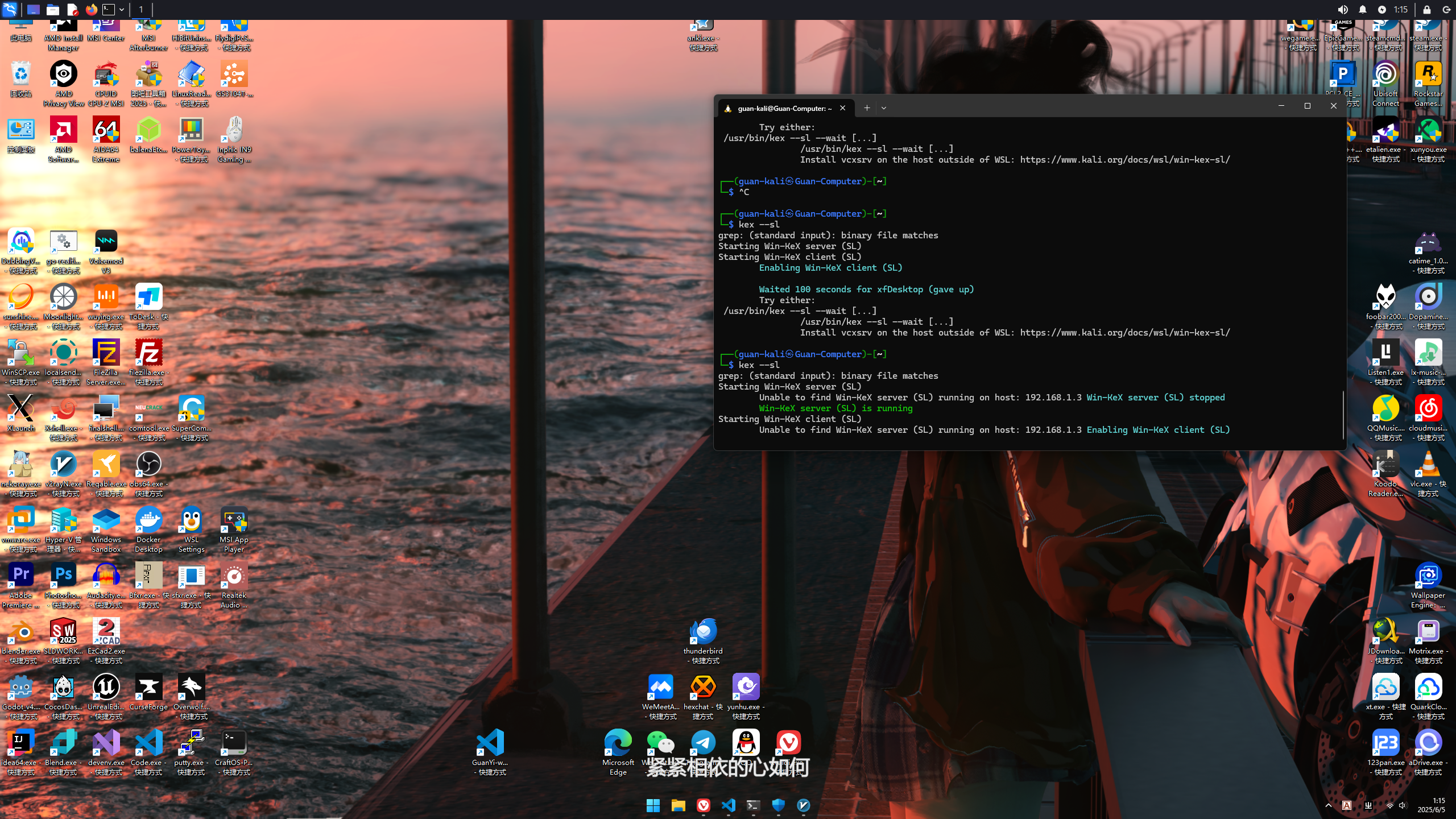
 wechat
 alipay