
游戏Linux系统BazziteOS安装指南
有时候我简直受不了Windows操蛋的系统,感觉整个世界都是毁灭的状态,所以先在笔记本上使用了一遍Linux,感觉还是不错的。
安装BazziteOS
首先我们需要去官网下载一个镜像,BazziteOS非常贴心地支持了很多的硬件,甚至包括了虚拟机,这一点非常的不错,我就拿虚拟机的镜像来举例了。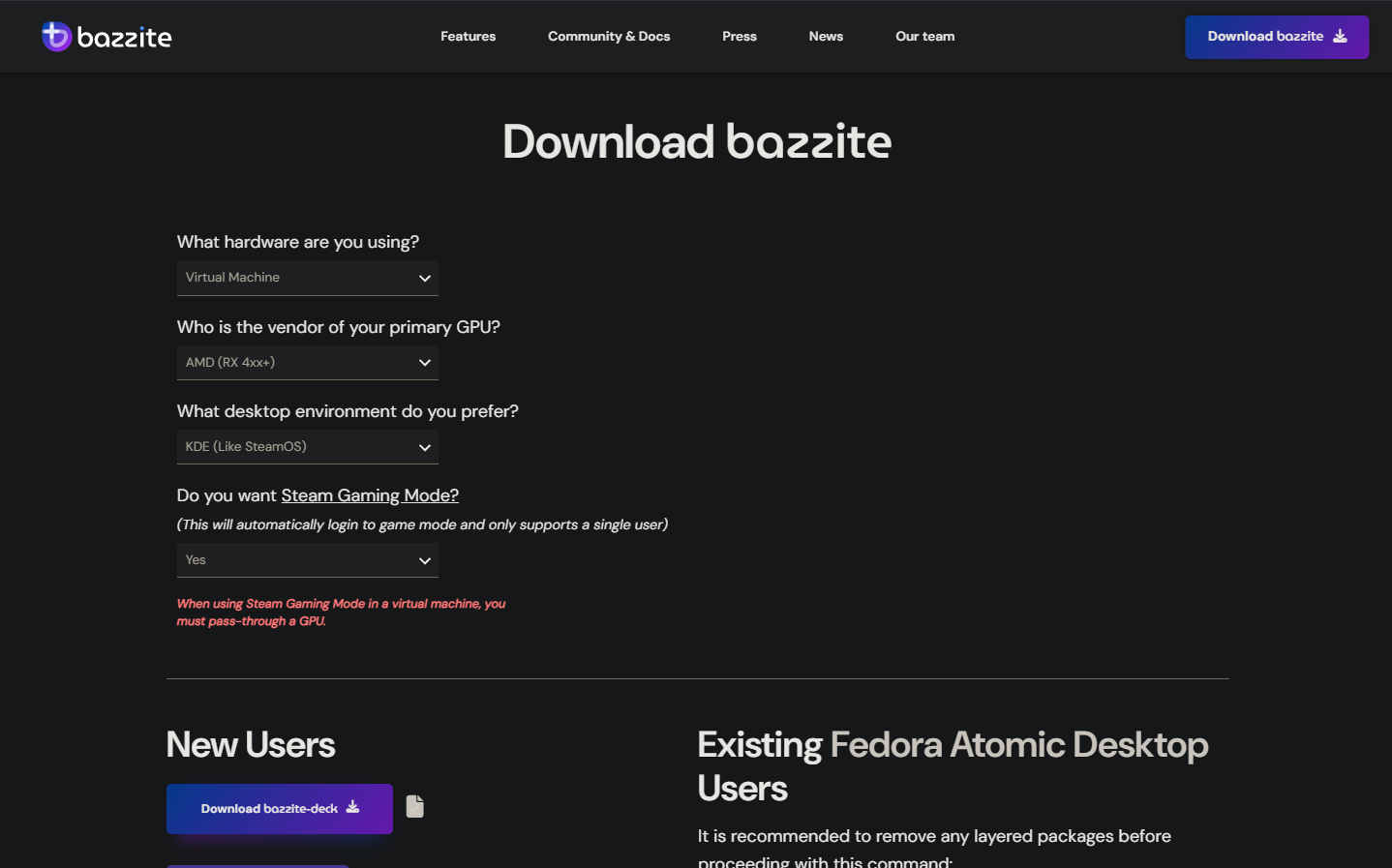
因为我是A卡,这里就选择AMD了,可以根据自己的显卡进行选择。
等待下载完成以后打开虚拟机,如果是真机安装的话需要一个U盘以及Rufus软件进行刷写。
创建虚拟机
我们打开VMware,然后点击左上角的文件,点击新建虚拟机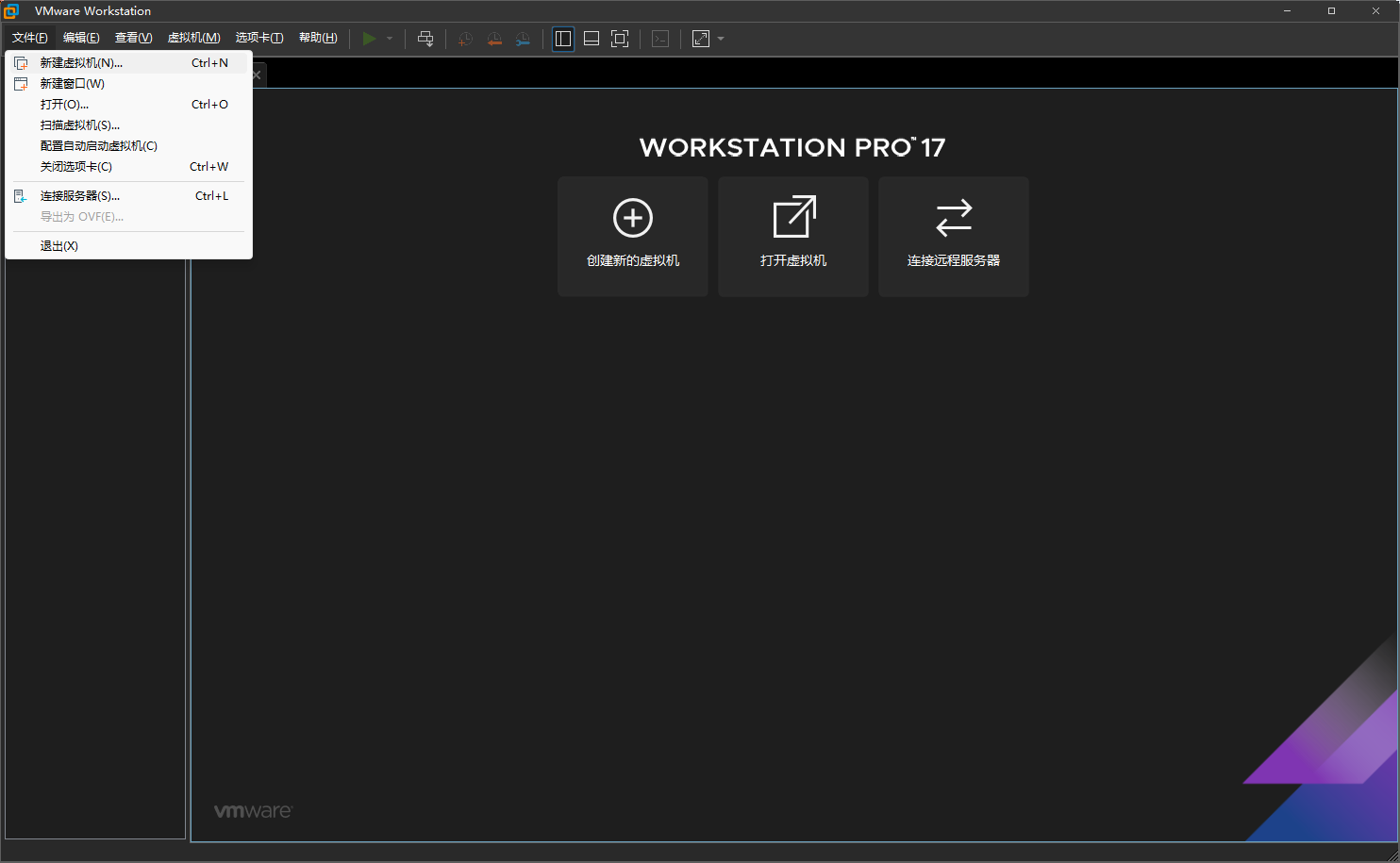
然后在弹出的界面里选择自定义(高级),然后点击下一步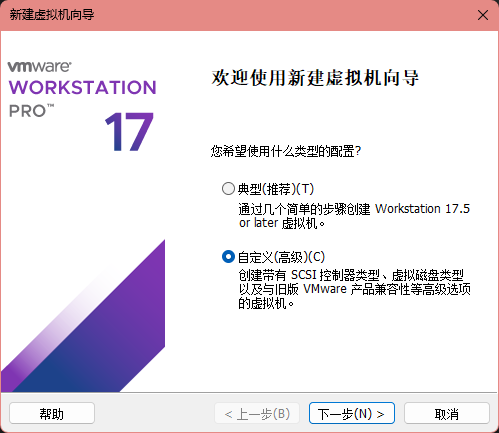
硬件兼容性这里不用更改,接着下一步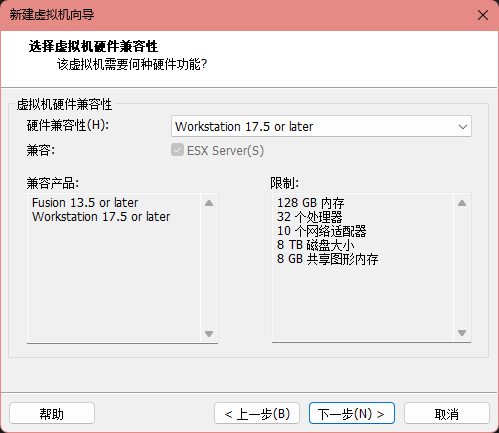
然后在安装来源里点击安装程序光盘映像文件,点击浏览,选择刚刚下载的BazziteOS镜像文件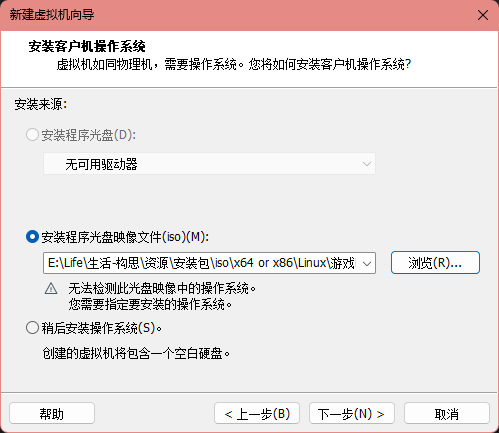
然后客户机操作系统选择Linux,版本选择其他Linux 6.x 内核64位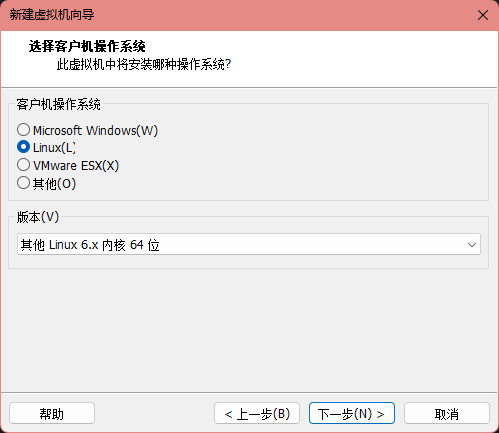
然后随意取一个虚拟机名称,位置自定义或者默认随意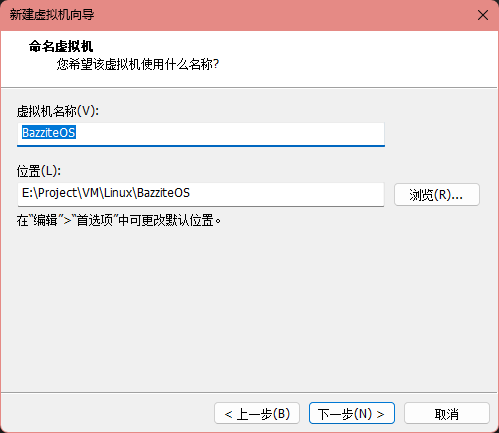
然后选择处理器数量以及每个处理器的内核数量,根据自己的情况进行选择。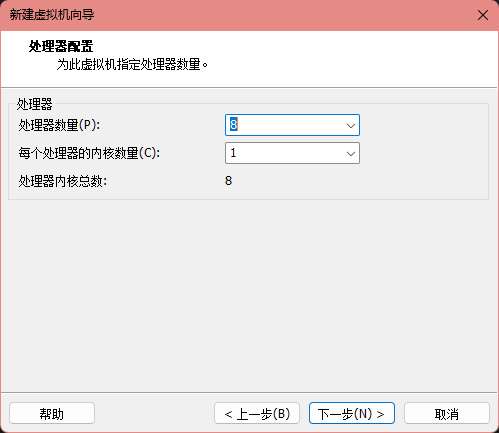
然后选择自己的虚拟机内存,还是根据自己的情况进行选择。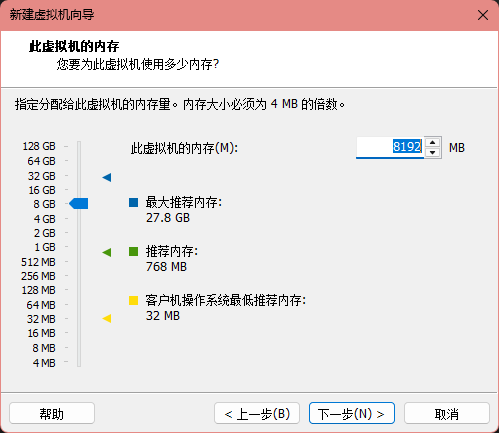
然后网络类型可以直接跳过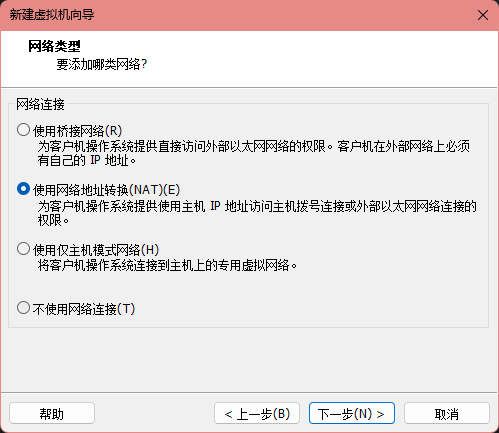
I/O控制器类型也可以跳过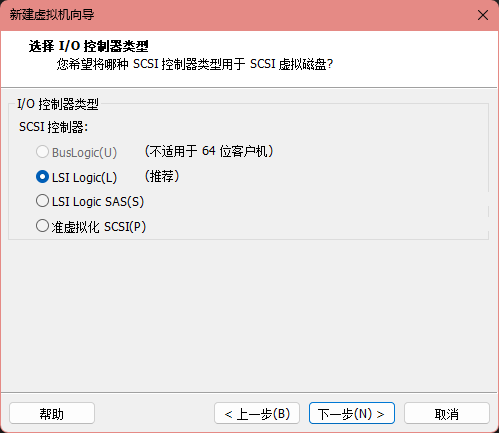
磁盘类型可以自定义,也可以跟着推荐,我这里就跟着推荐来了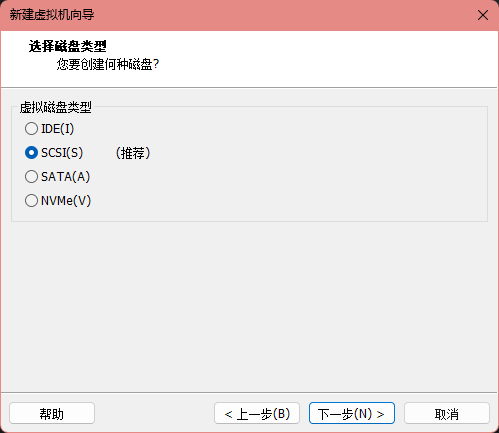
然后选择磁盘处选择创建新虚拟磁盘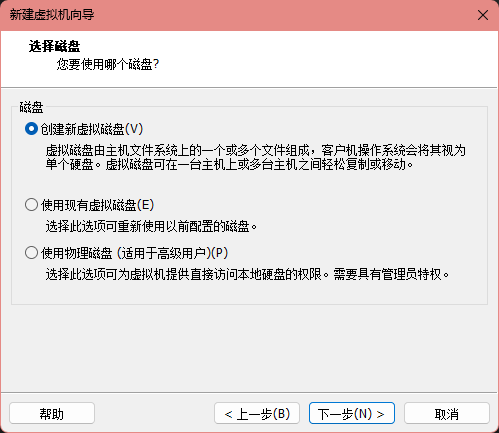
指定磁盘容量就根据自己的情况来指定,我这里就指定70G,另外将立刻分配所有磁盘空间打钩,然后选择将虚拟磁盘存储为单个文件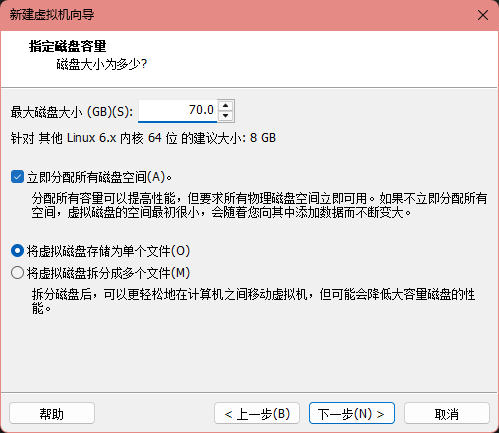
然后指定磁盘文件可以自定义,也可以默认,我这里就自定义了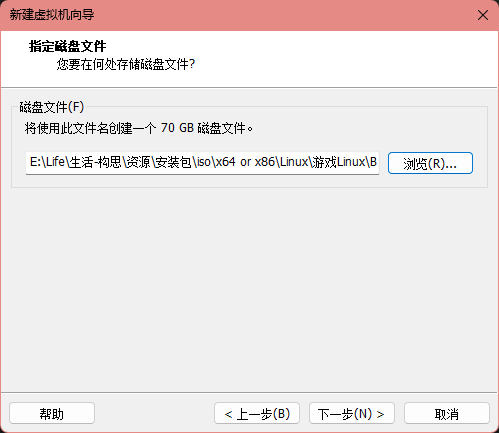
然后接着点击完成,就会开始创建虚拟机了,我们等待片刻,就可以了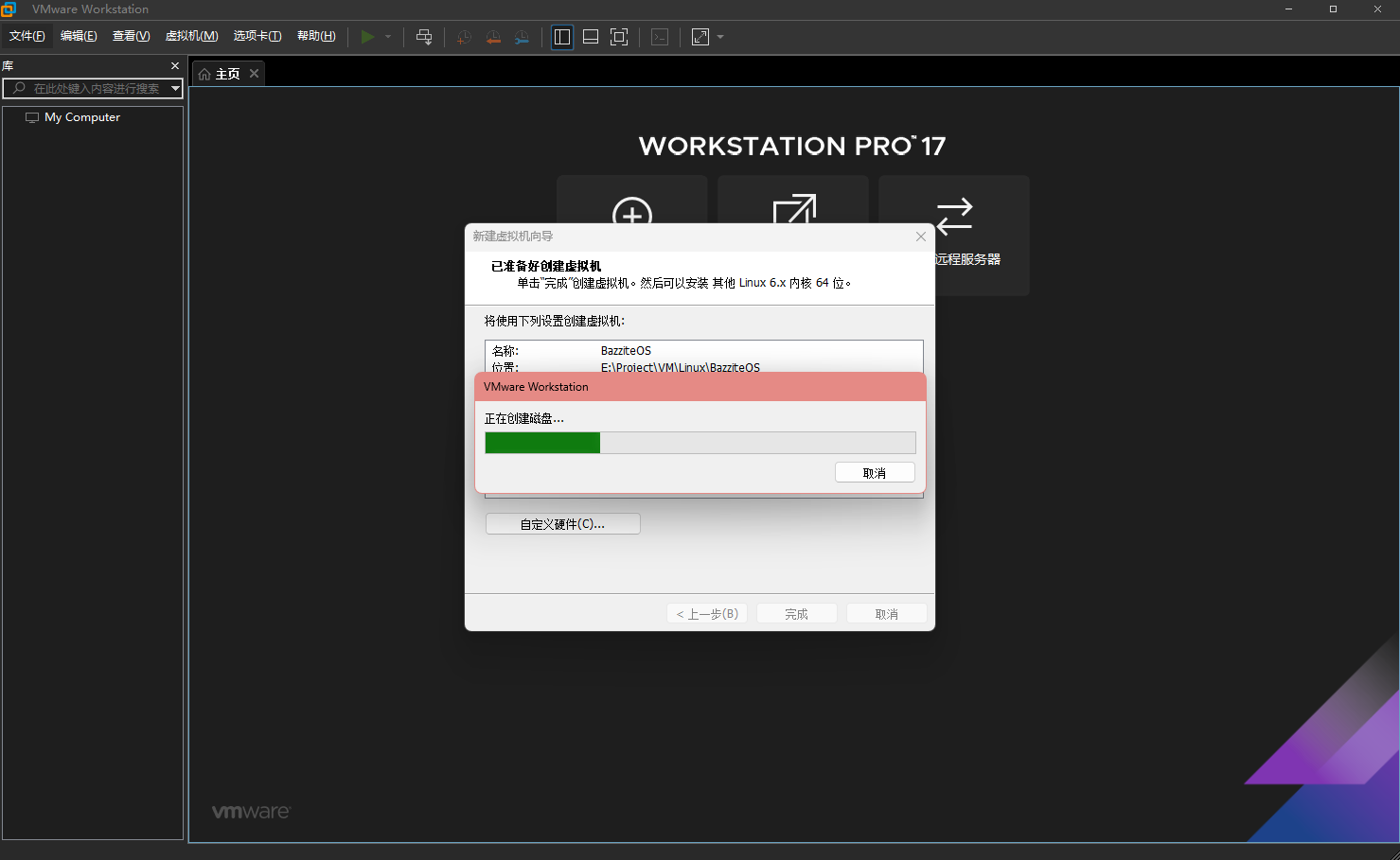
安装系统
如果你是安装到真机,那就先取BIOS里将启动顺序更改为U盘,然后按F10保存退出。
如果你是虚拟机安装,在创建磁盘完成后会自动启动虚拟机,下面会弹出一个我已完成安装的选项,先暂时不要点击,等待安装完成系统后再点击。
我们使用上下左右键选择中间的Test This Media & Install bazzite-deck 41,然后回车就可以了,中间会出现很多代码流,不用管。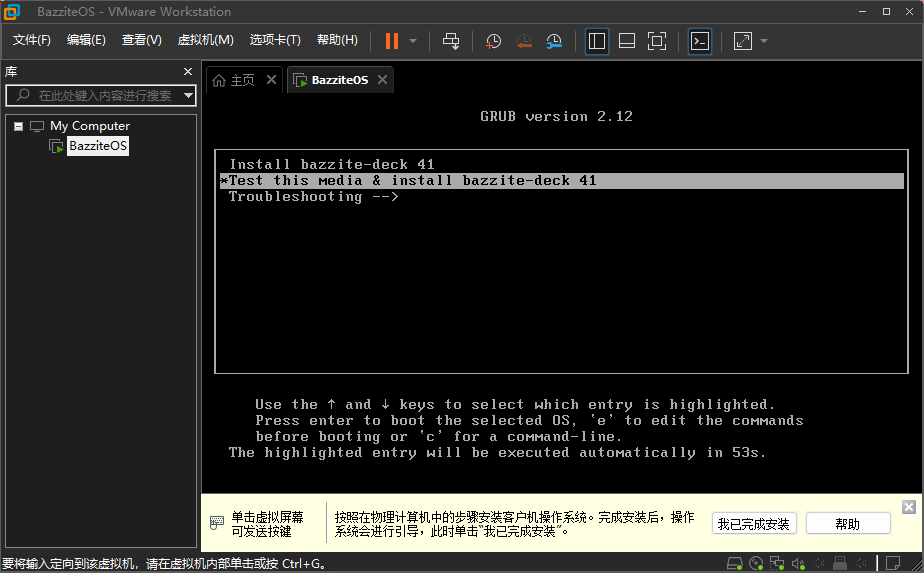
在等待了许久,出现下面的界面才是我们真正开始的时候,我们点击右下角的继续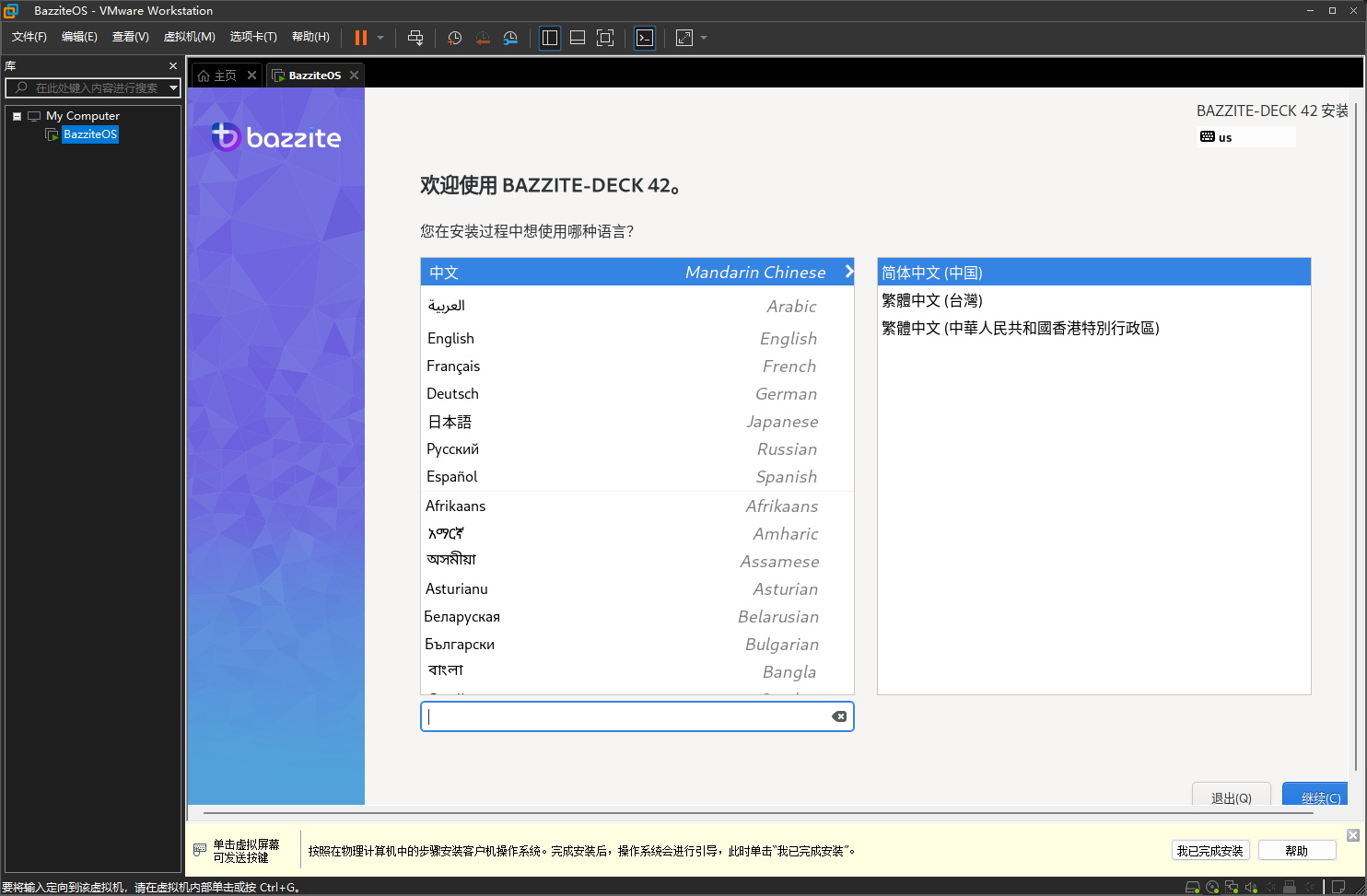
然后点击安装目标位置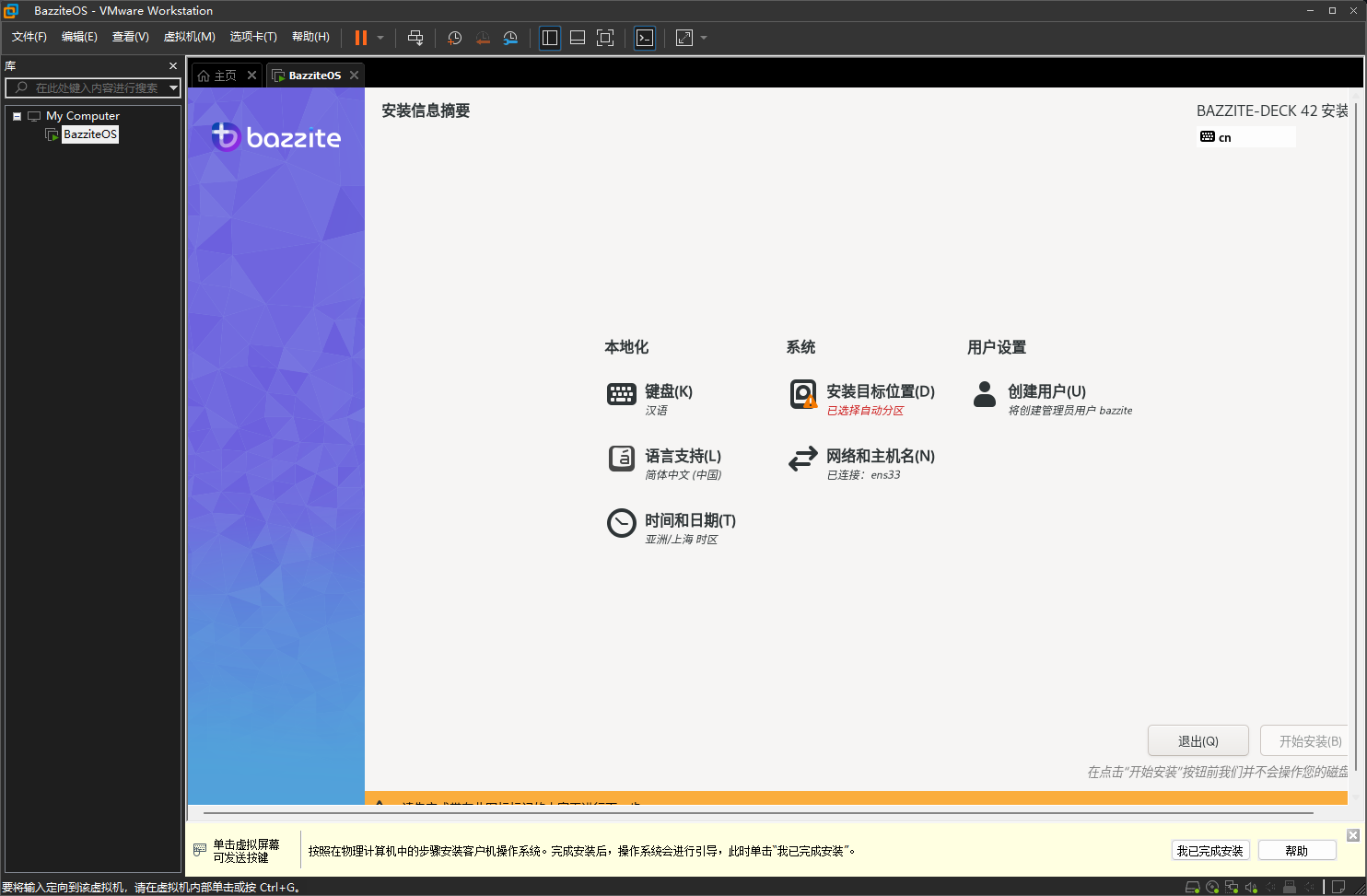
然后点击两遍本地标准磁盘里的磁盘,也就是取消打钩蓝色方框里的磁盘,然后再打钩,然后点击左上角的完成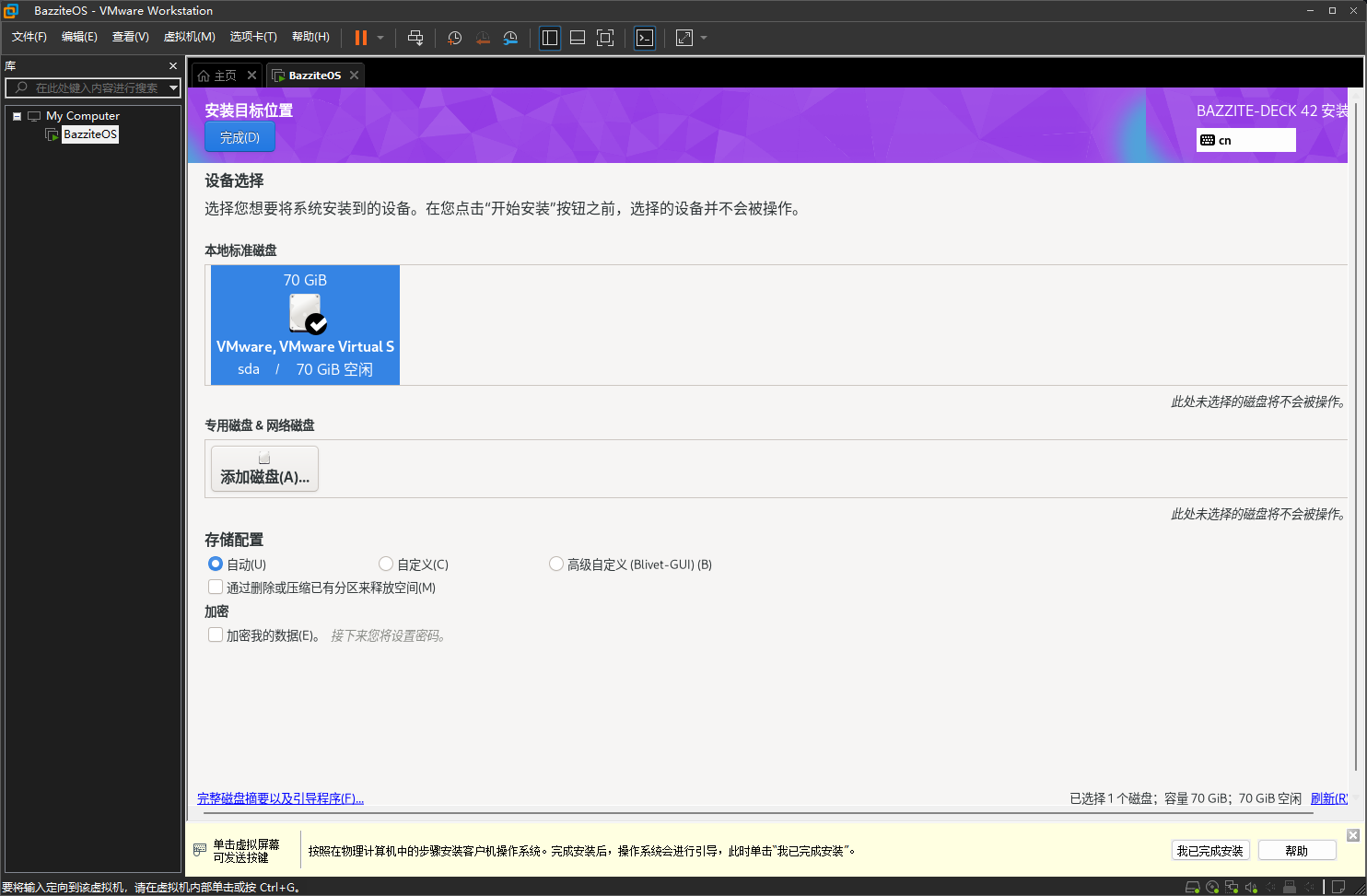
然后点击创建用户,更改用户名,全名可以不用输入,然后输入密码,如果密码是123456这种简单密码,需要点击两遍左上角的完成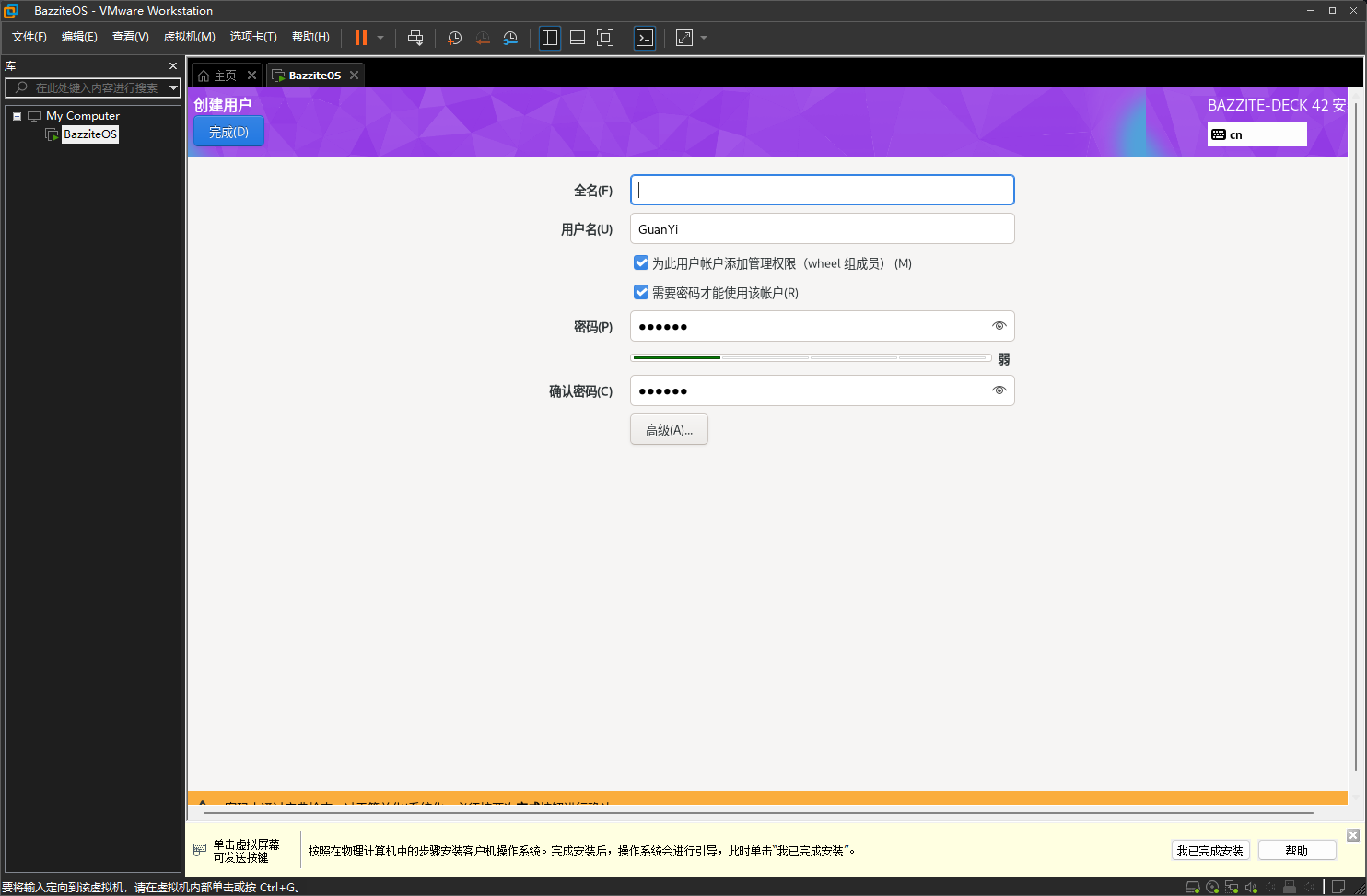
然后点击右下角的开始安装,等待半年即可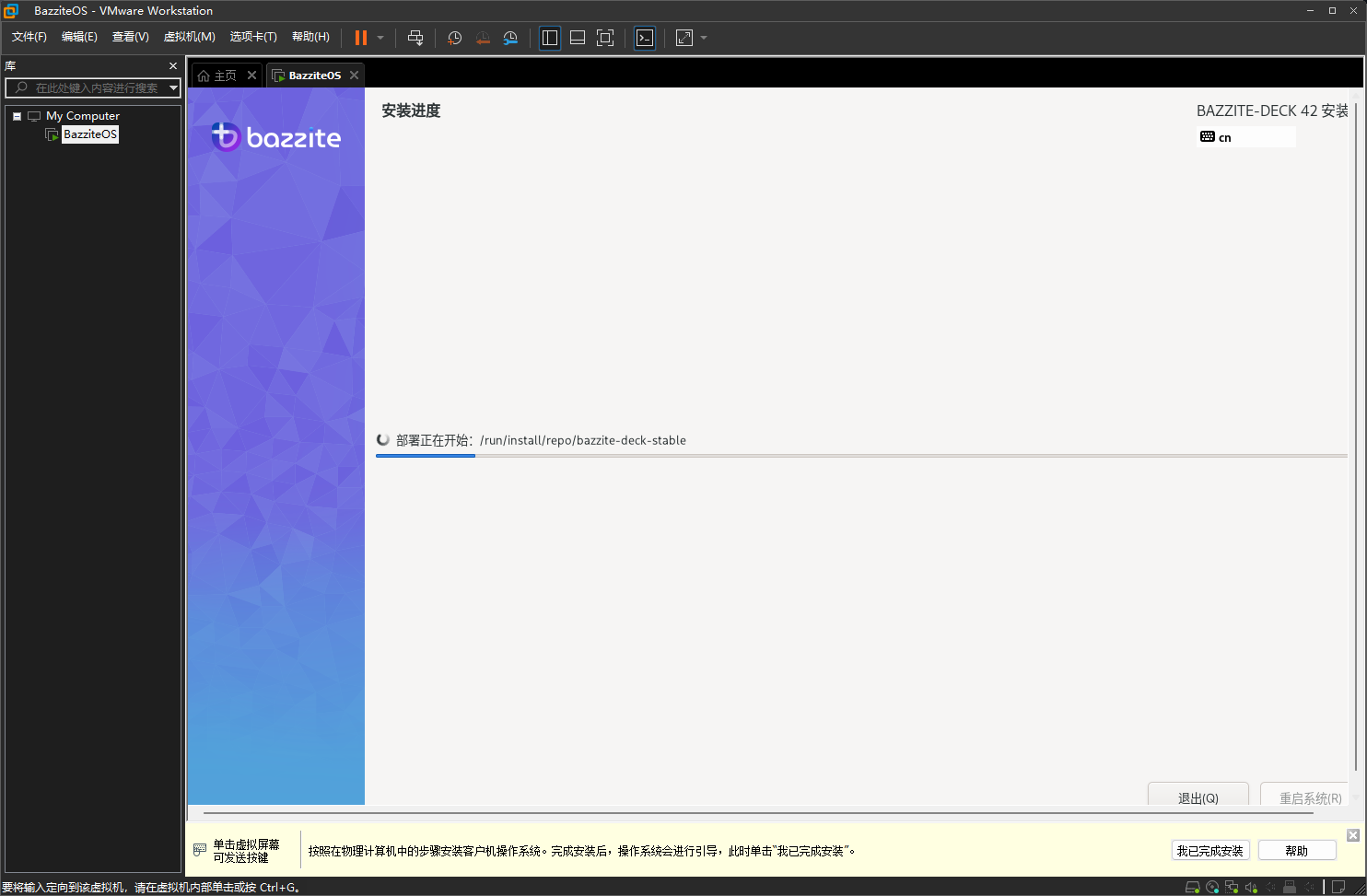
点击完右下角的重启系统以后Ctrl+Alt,然后点击我已完成安装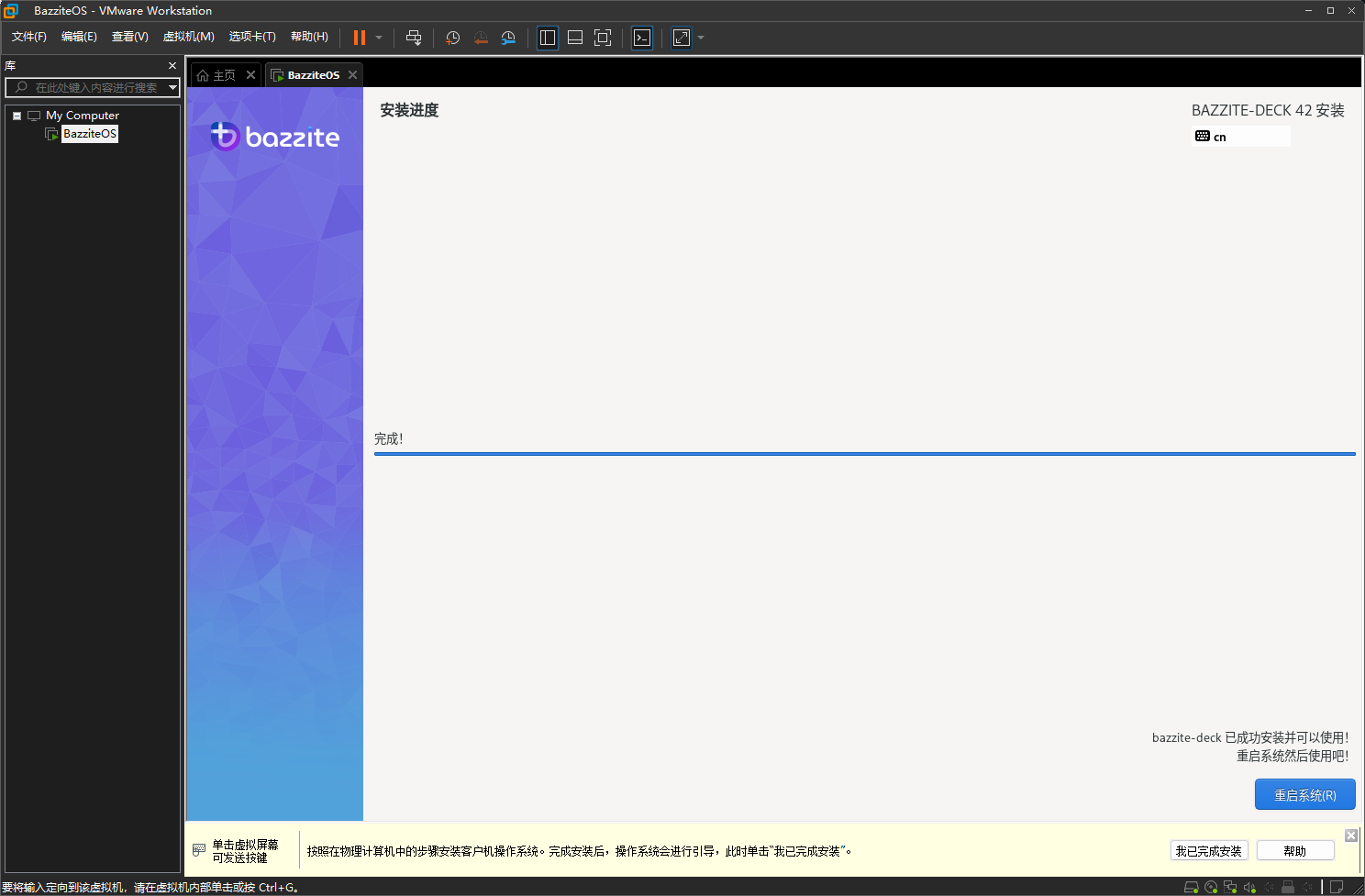
然后等待片刻就会进入启动界面,等待半天就可以进入系统了
进入系统后的界面是这样的,如果你只是想玩游戏的话,到此为止了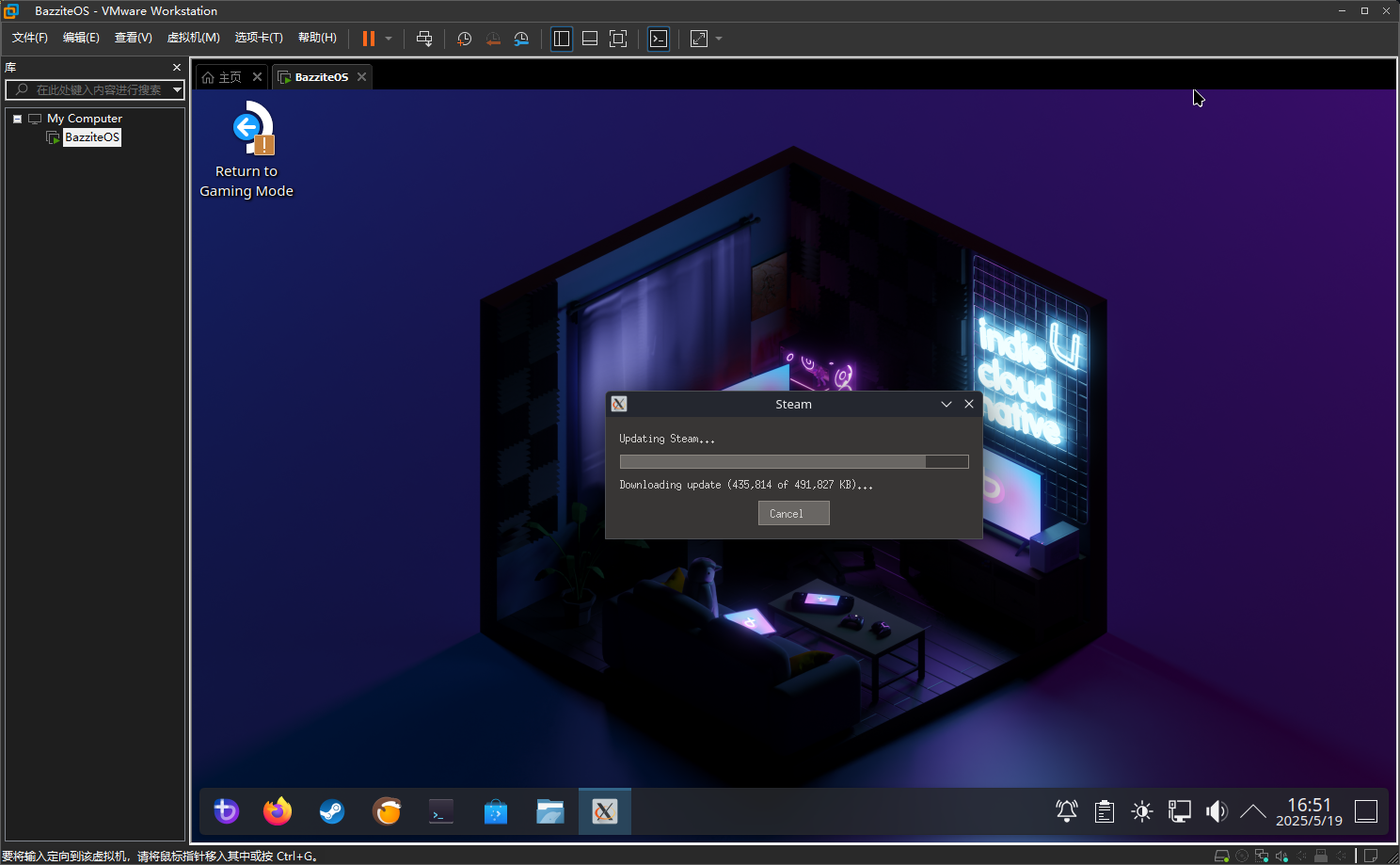
远程控制
加入虚拟局域网
参考资料:
BazziteOS里已经安装了Sunshine,所以我们只需要安装一个局域网软件就可以了,我这里就拿zerotier作演示了,如果不想连接到Zerotier提供的网络,还可以在自己的网络上创建Zerotier网络,详情可看通过VPS自建虚拟局域网
我们使用Ctrl+Alt+T打开终端,然后我们输入下面的命令
1 | sudo nano /etc/yum.repos.d/rpmfusion-nonfree.repo |
然后将所有的 enabled=0 换成 enabled=1,然后输入下面的命令
1 | rpm-ostree reload |
然后输入下面的命令添加zerotier GPG 密钥
1 | curl -s \ |
然后输入下面的命令编辑/etc/yum.repos.d/zerotier.repo
1 | sudo vim /etc/yum.repos.d/zerotier.repo |
然后在 /etc/yum.repos.d/zerotier.repo 中按i,然后添加以下内容,添加完成以后按esc然后使用Shift+;,然后输入wq并回车,即可保存。
值得注意的是,baseurl=http://download.zerotier.com/redhat/fc/22里需要替换成你的Fedora版本,如果你不知道,可以Ctrl+Alt+T新建一个终端,然后输入fastfetch,然后第三行的Bazzite 42就是你的Fedora版本,所以更换成42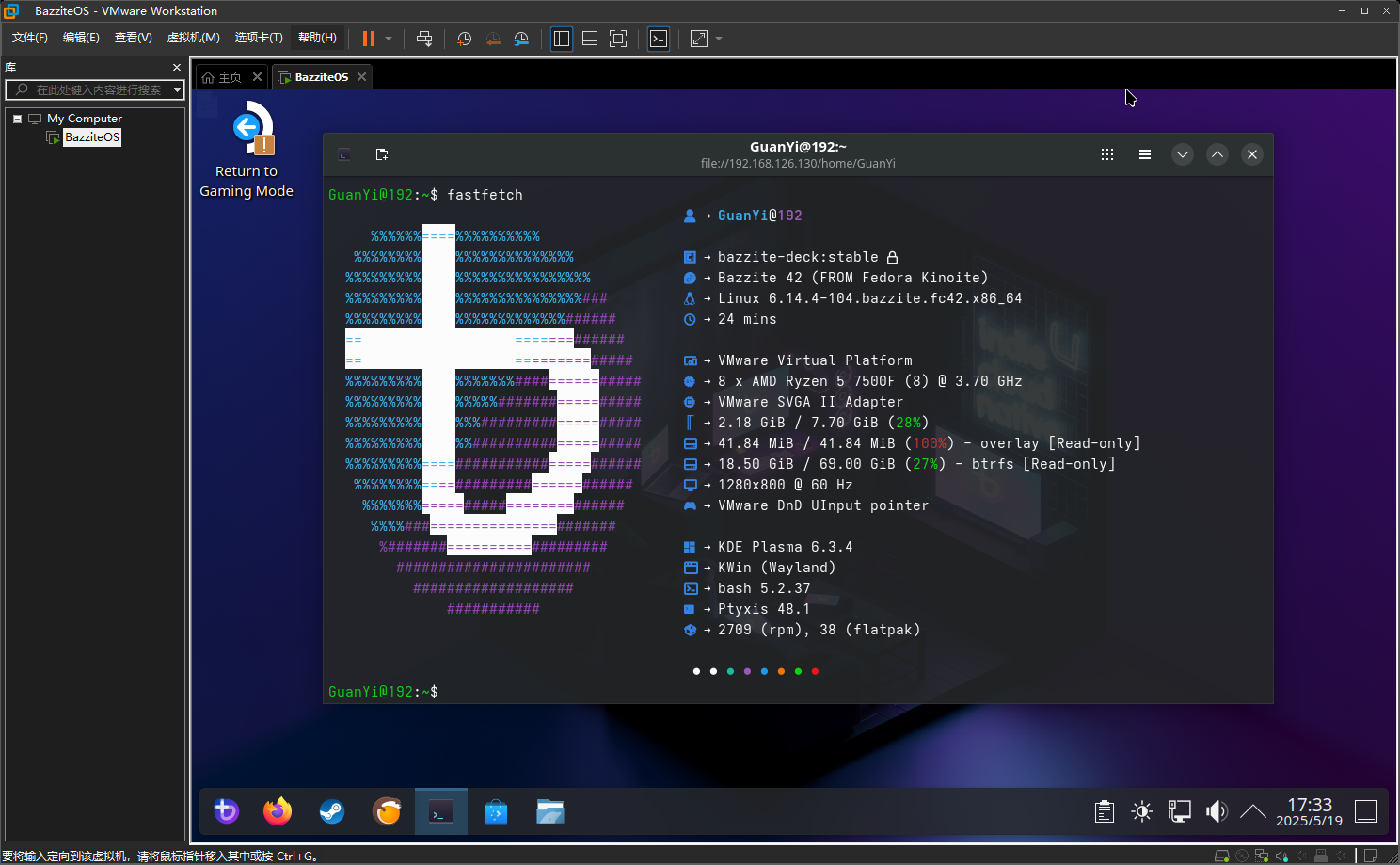
1 | [zerotier] |
接着我们输入下面的命令安装zerotier
1 | rpm-ostree install zerotier-one |
等待安装完成以后输入下面的命令重启虚拟机
1 | systemctl reboot |
重启完成以后先设置一下开机自启动zerotier
1 | systemctl enable --now zerotier-one.service |
然后输入下面的命令即可加入网络,然后在官网同意一下就可以了
1 | zerotier-cli join 网络ID |
如果你是使用的自建网络,那就需要把plant文件扔到/var/lib/zerotier-one里面,然后输入下面的命令重启zerotier
1 | service zerotier-one restart |
然后输入下面的命令加入网络
1 | zerotier-cli join 网络 id |
开启Sunshine
Sunshine是一个提供被远程控制的软件,开源,易用,可自定义选项多。
我们在系统桌面将鼠标滑到最左下角的图标,然后点击,就可以打开应用程序启动器,然后点击互联网就可以看到Sunshine了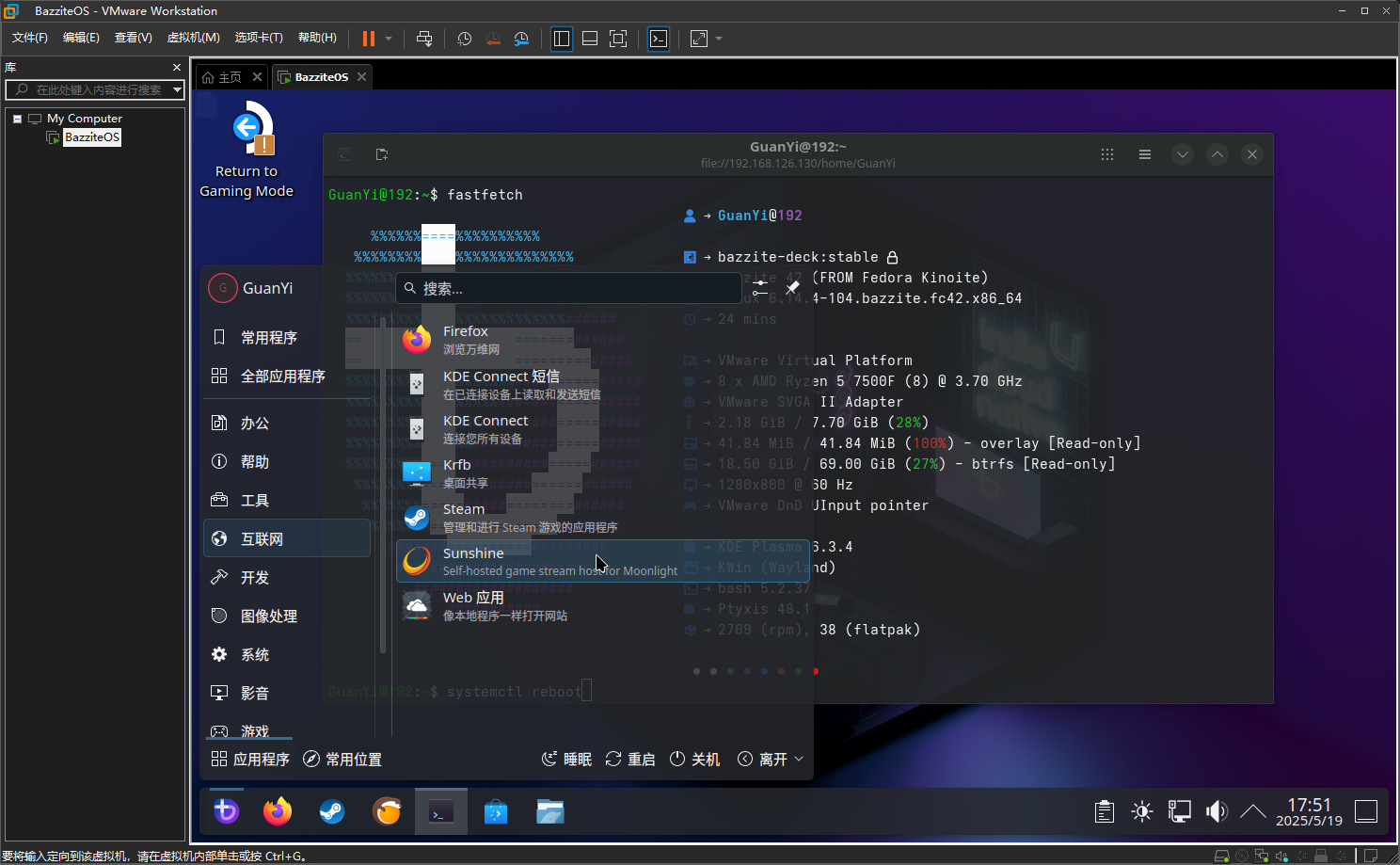
左键打开以后,等待一下右下角就会出现一个sunshine的图标,然后右键点击sunshine,然后点击Open sunshine,等待片刻以后就会自动打开浏览器并进入sunshine后台了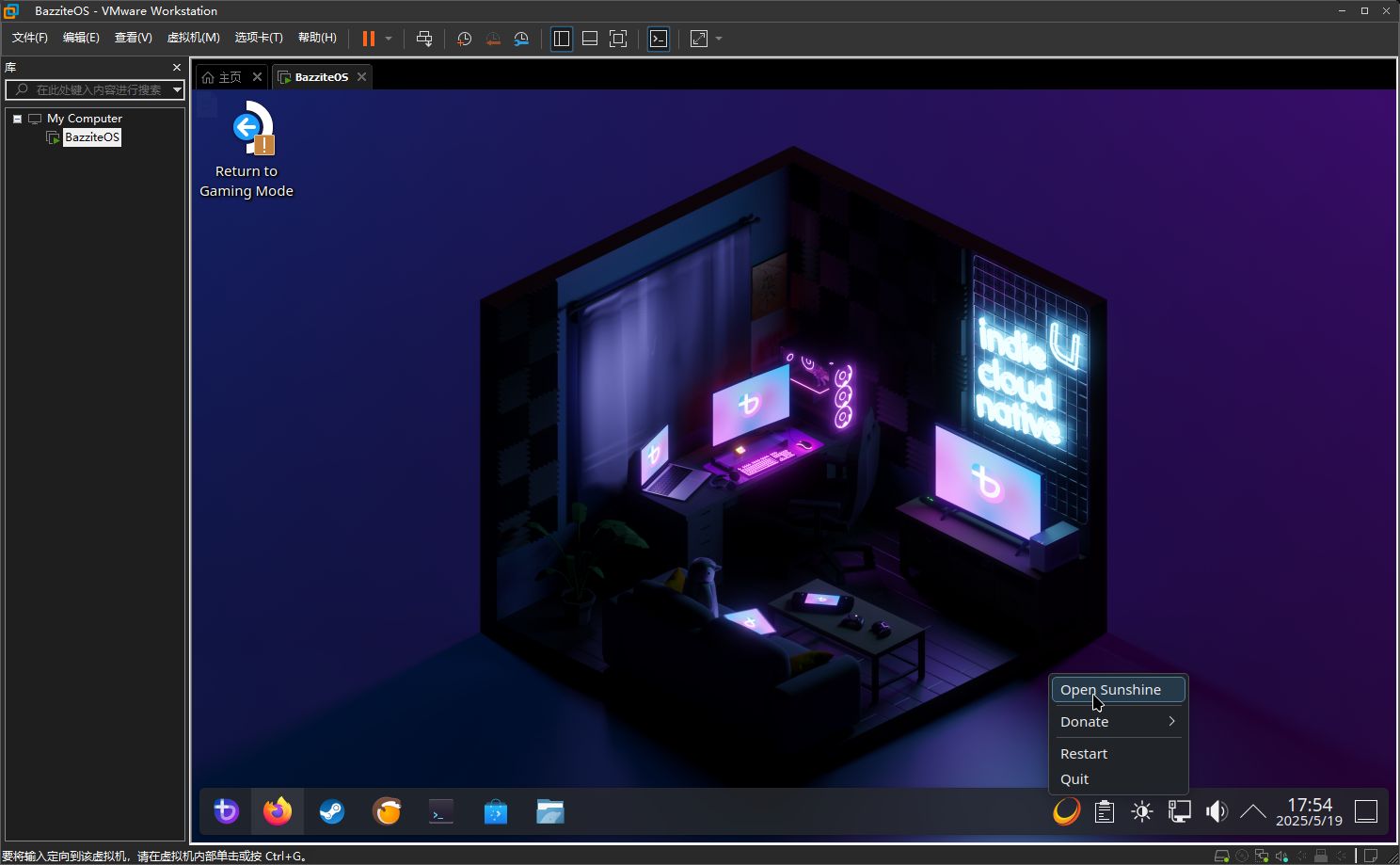
第一次进入后台需要创建一个账户,Username我们可以使用默认的sunshine,也可以随意,Password是需要输入密码,Confirm password是确认密码,需要输入与Password一样的密码,完成以后点击蓝色方框内的Login即可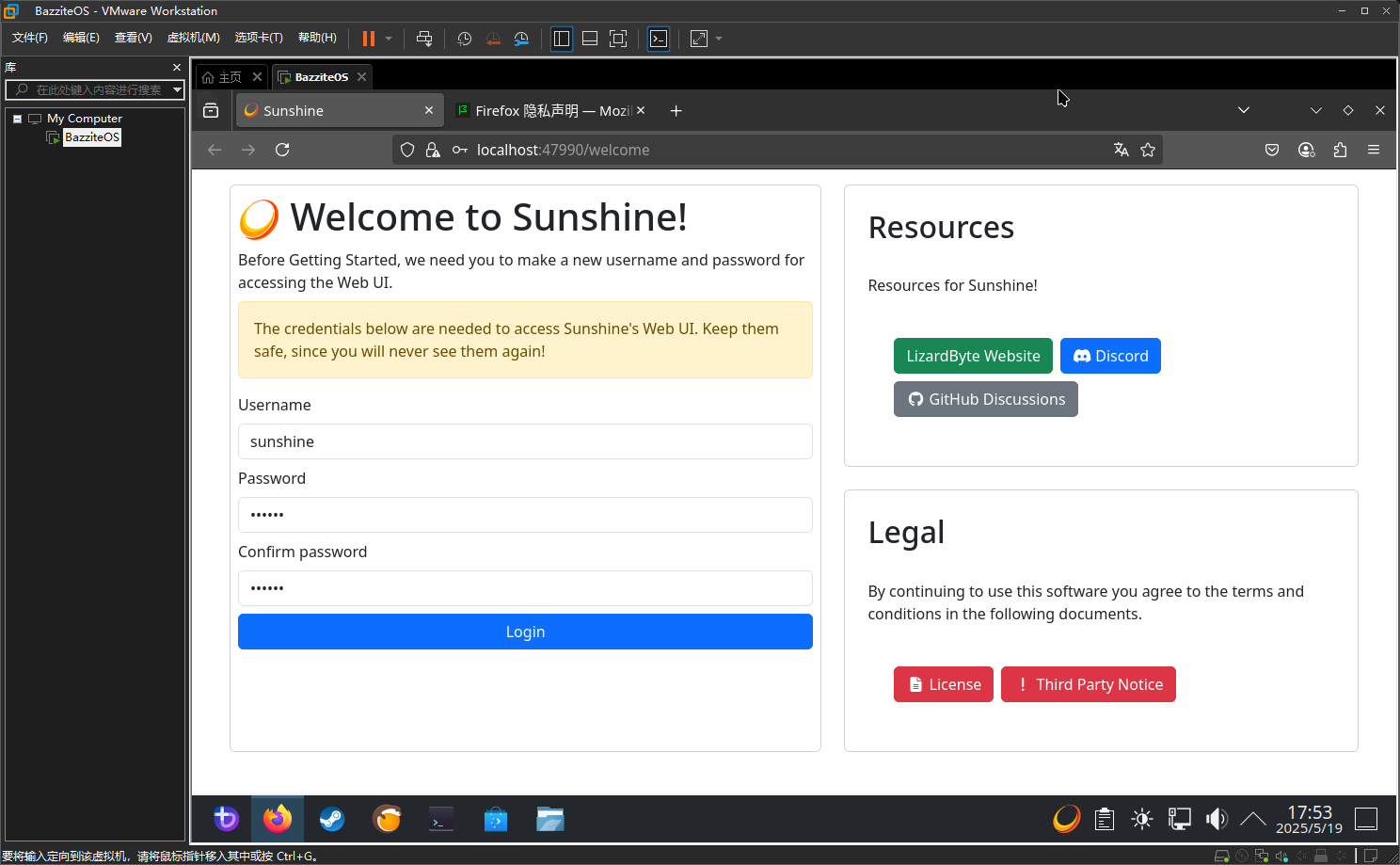
然后点击上方黄色方框内的Configuration,然后点击General里的Locale里的English选择语言,然后往下划点击蓝色方框内的Save,然后接着点击绿色方框内的Apply,然后点击黄色方框内的Home就可以变成中文了
接着我们打开Moonlight连接,然后在sunshine后台里点击Pin码,输入Pin码以及随意一个设备名就可以了。
 wechat
 alipay