
论如何游戏
前言
十年前,十年后,我活得渺小,也比十年前活得伟大。
现代游戏
现代游戏非常斑驳繁杂,我能做的仅是记录一些平台,以及系统安装方法。时光荏苒,也许未来我也将踏入无数人的感叹行列中。
怀旧游戏
怀旧游戏的方式有很多,大概分为两个方向,一个是特定游戏不限平台,一个是特定平台不限游戏,用人话来说,就是我想玩王者荣耀,在安卓上玩或者在iOS上玩无所谓,再用人话来说,就是我只想在安卓上玩游戏,是什么游戏不限。之所以大概是这样的方向,因为过去的游戏平台及行业还是属于一个鱼龙混杂的一个状态,没有什么绝对的霸主,和如今的手机行业差不多,可以选择的平台很多,因此对于某个平台没有一个绝对的情怀的话,还是遵从先游戏再平台的方向才能够更加舒适地游玩。
平台方面,大致分为三个方向,游戏机,电脑以及手机,系统方面随后再逐步细分,这样的好处是避免了杂乱的系统分类,坏处是对于系统的分类太过笼统,这里就通过现如今我能收集到的可以运行并且游玩的系统来进行分类了。
列表
在列表里会列出相对比较热门的游戏下载网站或软件,还有一些系统和加速器,以及一些模拟器和虚拟机,按照的是游戏机,电脑及手机的方向进行分类。
如果你需要特定平台的模拟器,例如PS3,可以在模拟器通用维基里查看,这个页面提供了非常多的平台。
如果你所使用的系统是Linux,也可以查看Linux模拟器列表
如果你需要电脑,手机,路由器或其他设备的详细情况,可以查看有关操作系统的选择
如果你需要Rom下载,其中一些也提供PC或DOS等系统的软件:
- 全能下载
- https://romsfun.com/roms/
- https://cdromance.org
- https://www.gamulator.com
- https://www.romulation.org
- https://www.retrostic.com
- https://romhustler.org/roms
- https://vimm.net/romhacking
- Nintendo64
- https://n64squid.com
游戏机模拟器列表
- 任天堂
- 索尼
- 微软
多人联机
对于多人联机来说,分为三个方向,一个是局域网联机,一个是使用NetPlay联机,一个是通过流媒体程序联机,详情可以查看模拟器通用Wiki里的NetPlay部分。
局域网联机
局域网联机的一个要求就是游戏需要支持局域网联机,例如我的世界这种,局域网联机的一个好处就是可以分开设备进行联机,举个例子来说,我们在游玩王者荣耀的时候需要连接到官方服务器,而如果通过局域网联机,则主机端类似于一种服务器,拿我的世界来说,通过局域网联机,你开设一个房间则你是主机端,我进你的房间则我是客户端。
本地局域网
本地局域网的需求是需要两台设备同处一个网络环境下,说人话就是连同一个Wi-Fi,如果主机端和连接端不处于一个Wi-Fi环境,则连接端断开连接。
远程虚拟局域网
远程虚拟局域网则是不需要设备同处一个WI-FI下,而是需要连接到开设远程局域网的服务器上,形式上大概类似于王者荣耀私服,亦或者是类似于游玩他人开设的我的世界服务器。
远程虚拟局域网的软件很多,ZeroTier,taliscale等等。
我的建议只有两个,一个是使用Xlink Kai
另一个是使用Lanemu或者通过VPS自建虚拟局域网。
NetPlay
这里是一个支持NetPlay联机游戏的模拟器列表模拟器通用维基#NetPlay
NetPlay使用的是GGPO技术,具体的表现形式可能更加类似于GTA5的联机模式,也就是P2P联机模式,坏处玩过GTA5的都知道,就是容易断开连接。
每个模拟器的联机方式都不太一样,因此只介绍RetroArch的方式。
打开RetroArch以后点击设置,随后找到用户,更改你的用户名以便他人分辨哪个是你的房间,然后点击网络将公开发布联机开启,随后点击左侧的菜单,然后找到联机,选择主机,找到主机内网穿透打开,然后点击作为游戏主机,随后打开你的游戏即可开设房间。
客户端方面,需要点击连接到联机主机,或者是刷新联机主机列表,刷新局域网联机列表都可以。
流媒体程序
流媒体用人话说就是串流,具体的连接方式有两种,一种是使用类似于ToDesk这样的需要连接至服务器的远程控制软件,一种是Sunshine这样的通过局域网或者公网IP远程控制。
这样的方式联机,和以上两种方式都不一样,具体的表现形式大概为一台机器两个人玩,也就是类似于一台电脑一个键盘两个人玩,有一点玩4399双人游戏的感觉。至于有没有办法分开键盘游玩,我并没有找到方法。
串流游玩有很大的游戏限制,大多数情况下只有派对游戏有比较好的体验。
游戏机
首先介绍一下RetroArch,在Steam即可免费下载,这是一个非常全能的游戏机模拟器,除了近两个世代的游戏机,例如PS5无法模拟以外都可以模拟,而且几乎支持全平台安装使用,不管是Android还是PS4或者Linux和Windows都能够使用,所以后续的模拟器介绍并不会出现详细的RetroArch介绍。
任天堂
NES红白机 (1983)
RetroArch核心使用FCEUmm,QuickNES,或者Nestopia可以通过Netplay联机。
Mesen
官网:https://www.mesen.ca/#Downloads
这是一个开源免费软件,支持Windows,Linux以及MacOS,支持七种游戏机模拟,其中对于NES模拟精度最高因此推荐。
刚进去时会提示一个数据储存位置以及操控方式,按照自己的需求去选,接着下一步就进入到了主界面。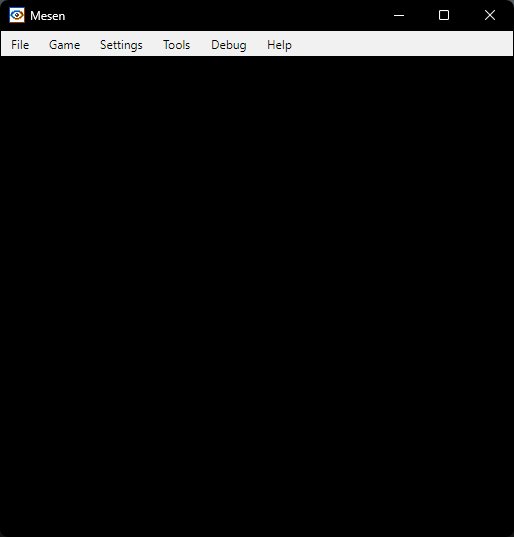
接着我们点击File,然后点击Open,接着找到你的NES游戏文件,然后打开就可以游玩了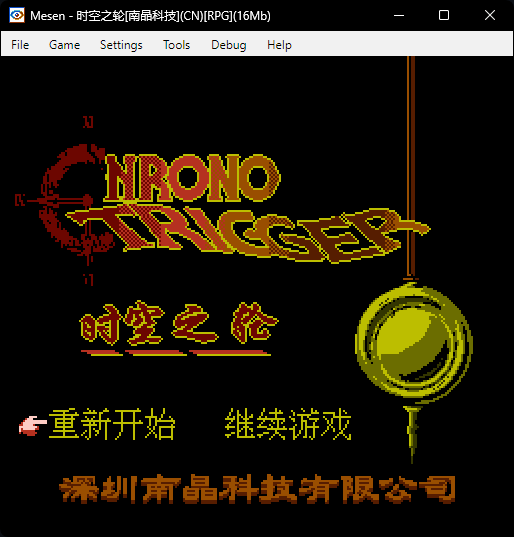
如果你想使用Mesen多人联机的话也不是不可以,可以点击Settings,然后点击input,再点击NES,最后在controllers中添加两个Port,并设置不同的键位。然后通过远程串流就可以实现双人游戏了。
puNES
官网: https://github.com/punesemu/puNES/releases
这是一个开源免费软件,支持Windows以及Linux,是仅次于Mesen模拟精度的模拟器,而且支持中文。
首次进入需要选择数据文件位置,选择自己喜欢的即可,随后点击Settings,然后点击General,在Language中选择Chinese Simplified即可切换中文。
切换中文后会发现主界面是一片花屏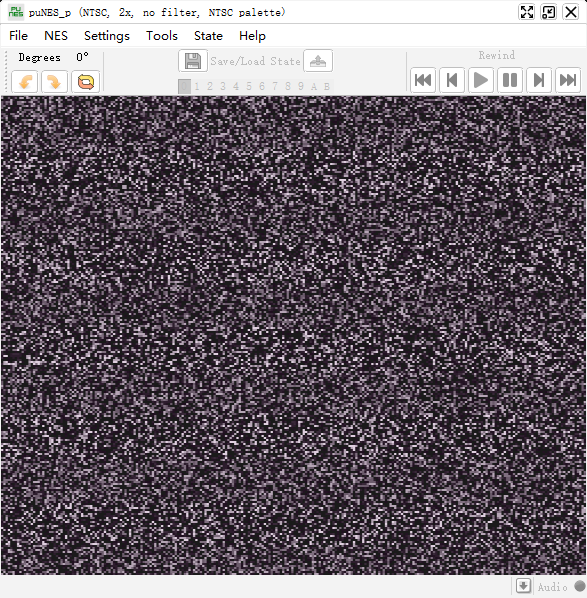
我们点击左上角的文件,随后点击打开,找到你的游戏文件,随后打开就可以游玩了。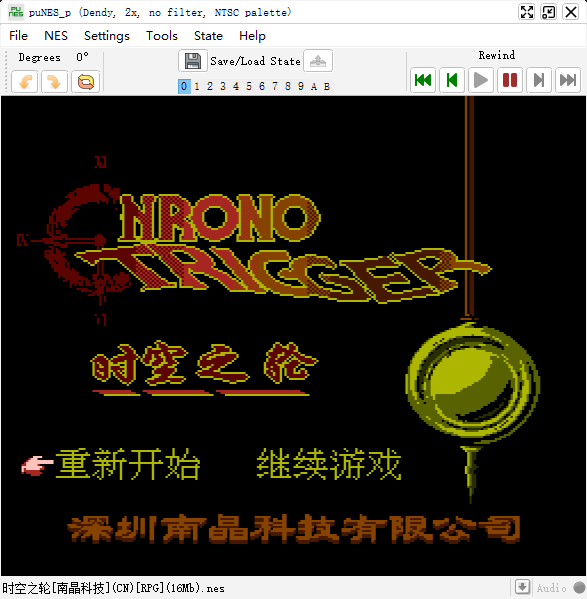
同样的,puNES也可以通过远程串流的方式进行联机,点击设置,点击输入,再添加两个控制器接口后添加键位即可双人联机了。
GameBoy (1989)
RetroArch核心使用SameBoy和TGB-Dual可以通过NetPlay联机。
SameBoy
官网:https://sameboy.github.io/downloads/
这是一个开源免费软件,支持Windows以及MacOS还有IOS。
进去以后的界面和其他的模拟器不太一样,非常有感觉。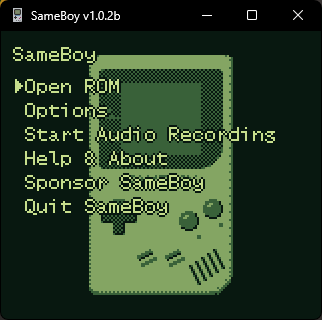
接着点击Open ROM,然后找到你的游戏并打开就可以游玩了。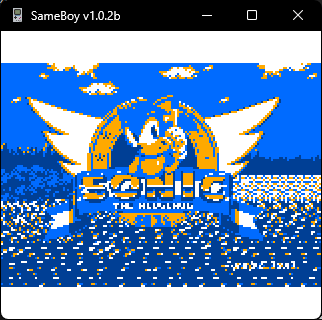
BGB
官网:http://bgb.bircd.org
这是一个免费软件,并不开源,且只支持Windows,但是可以在wine环境下使用。
解压完成以后文件夹内有一个BGB.exe以及bgbtest.gb,先启动bgb.exe,然后会显示一个窗口,然后将bgbtest.gb文件拖进窗口即可测试按键。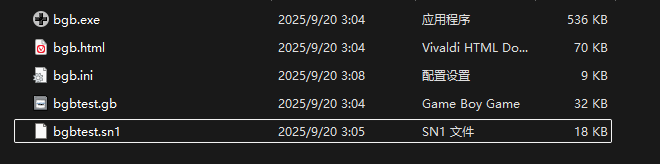
要更改按键或其他设置,可以按F11,然后根据需求更改,更改按键需要进入Joypad选项,然后点击configure keyboard,随后长按你想设置的键位,例如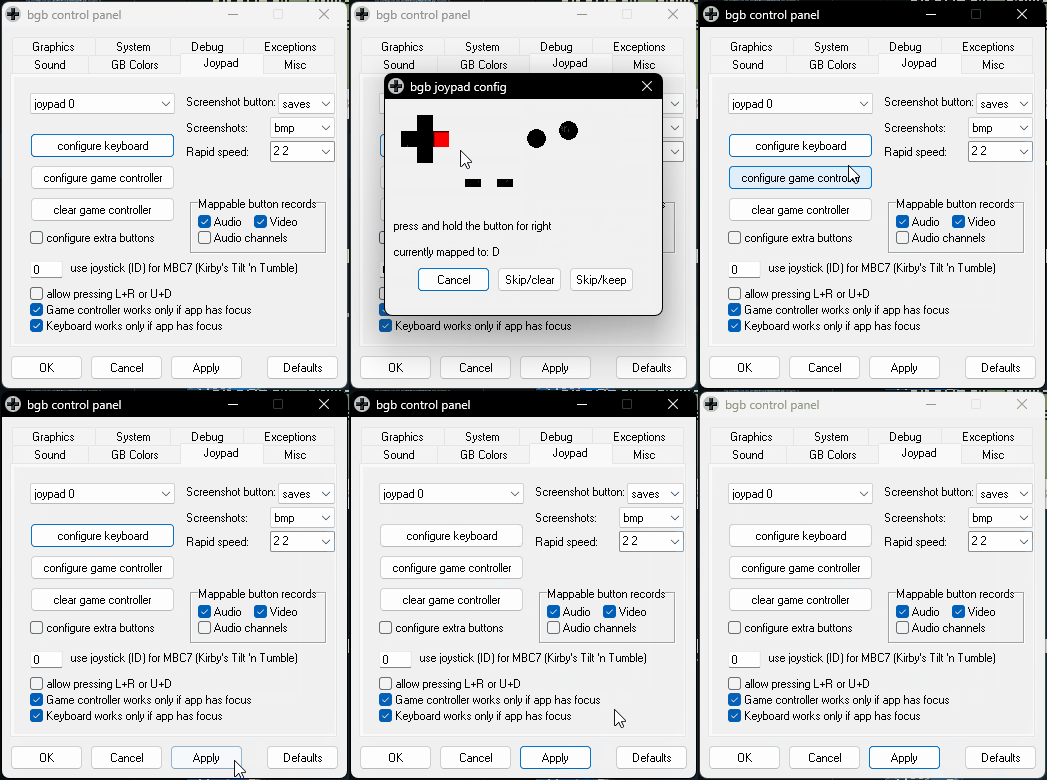
接着我们回到bgb里,就可以测试按键了。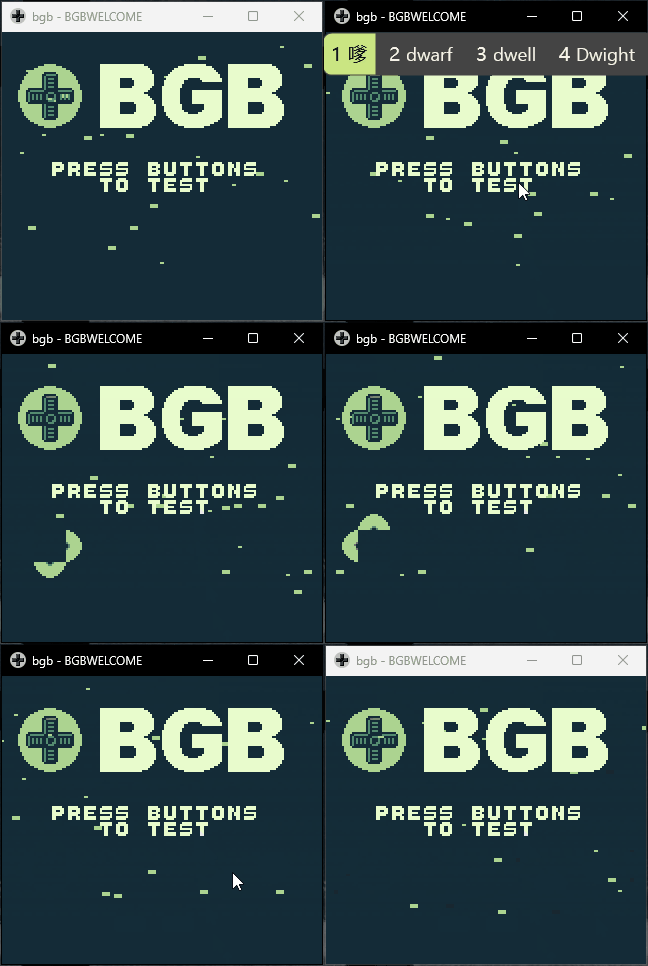
接下来我们测试一下游戏,后续游戏只需要将gb文件拖进bgb即可。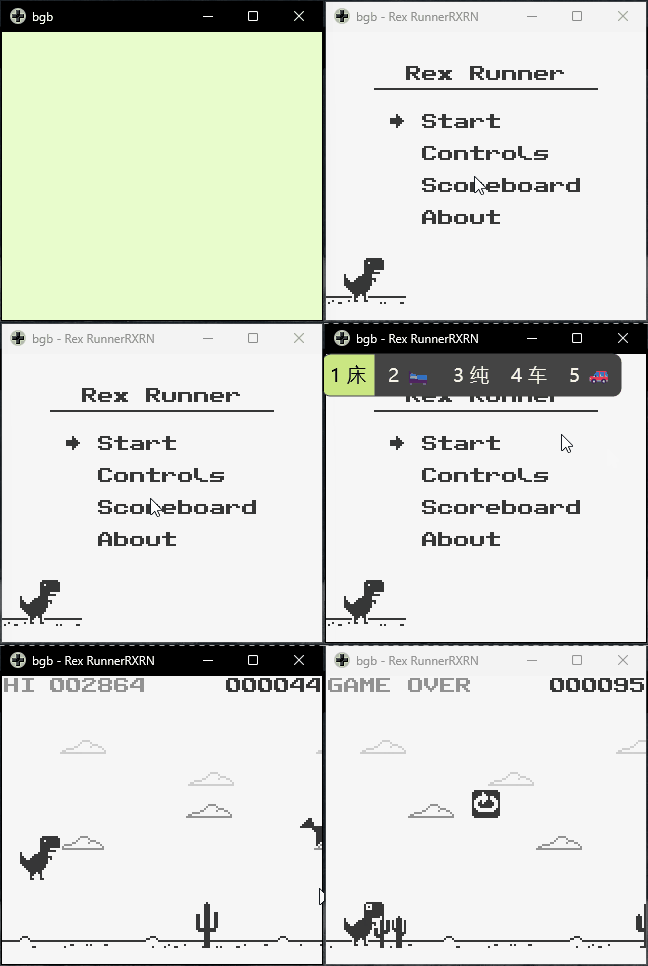
看我操作。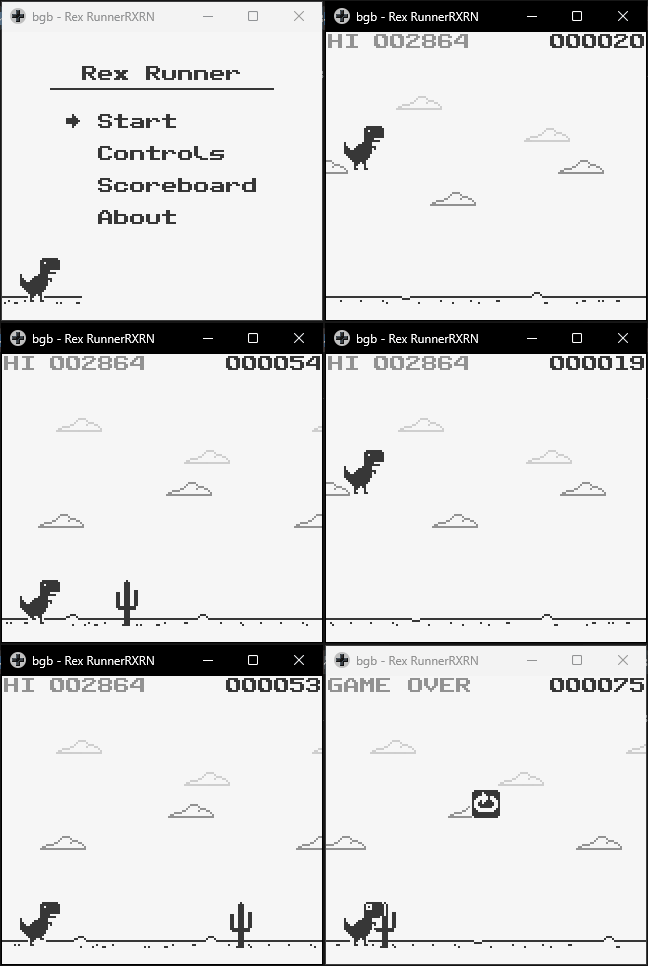
SNES(SFC)超级任天堂 (1990)
SNES 9X模拟器
官网: https://www.snes9x.com
这是一个免费软件,具体详情看官网,最后一次更新我能查得到的是2024年,也算是更新了25年了,包括今天论坛也在活人在回帖,也算是活着。
刚进去的界面是黑屏的,我的建议是在解压出来的目录里创建一个Roms文件夹,然后将你的SNES游戏放进这个文件夹内,大概类似于这样,别的文件夹没有也不用担心,启动一遍游戏以后就会自动创建。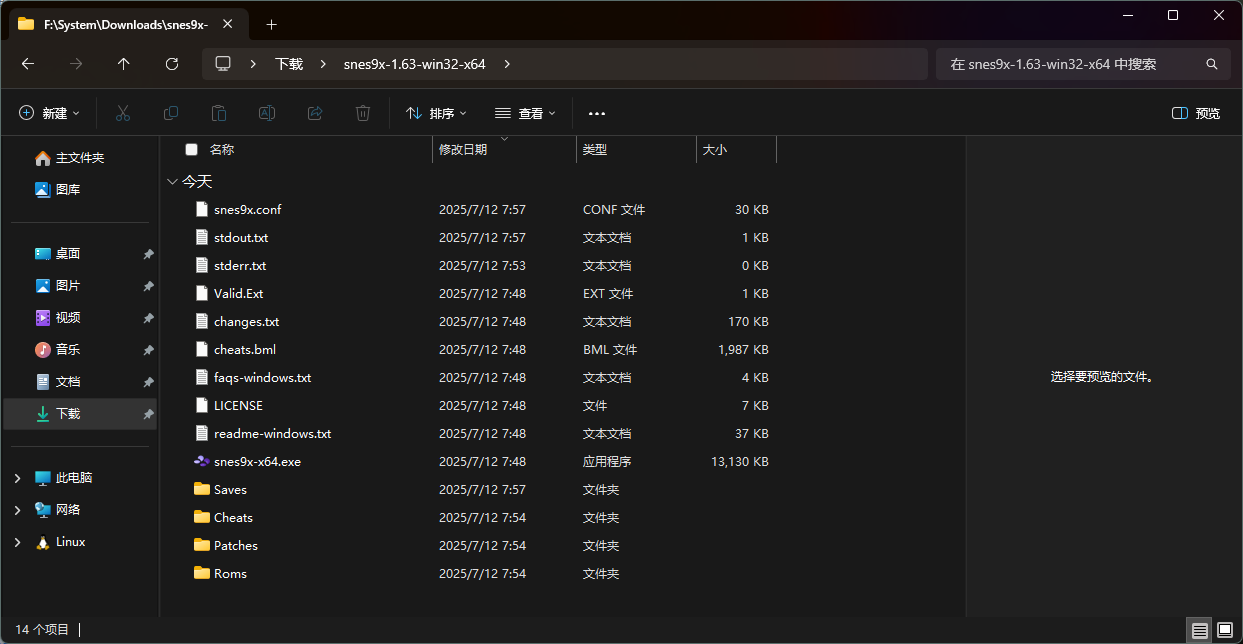
然后双击snes9x-x64.exe,随后是一片黑屏。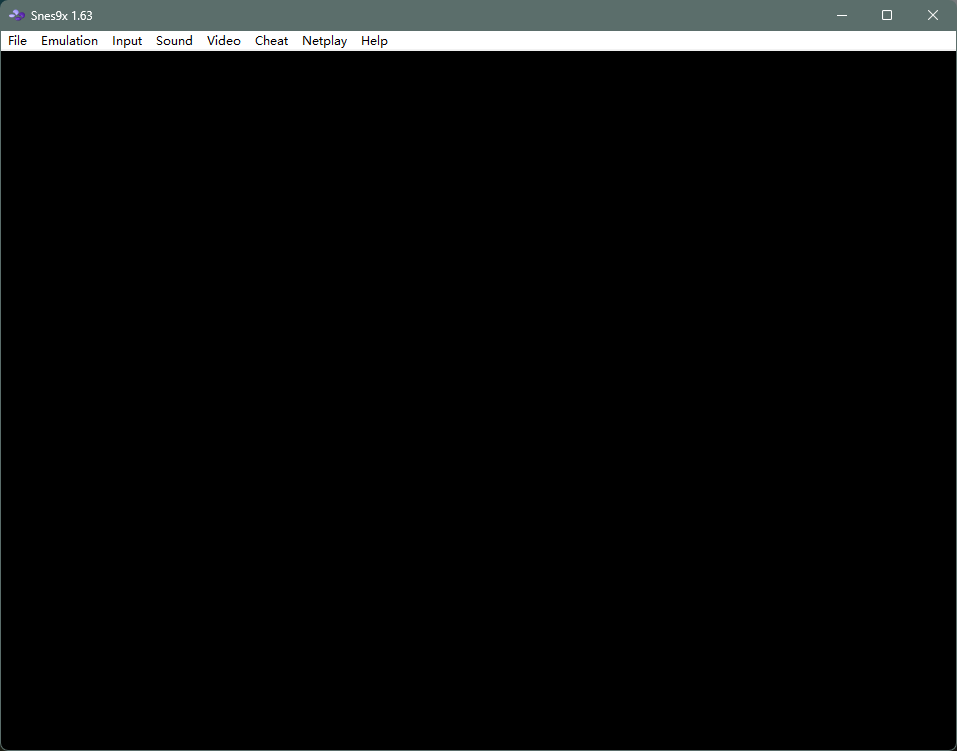
然后点击左上角的File,然后点击Load Game,随后选择你的游戏并打开。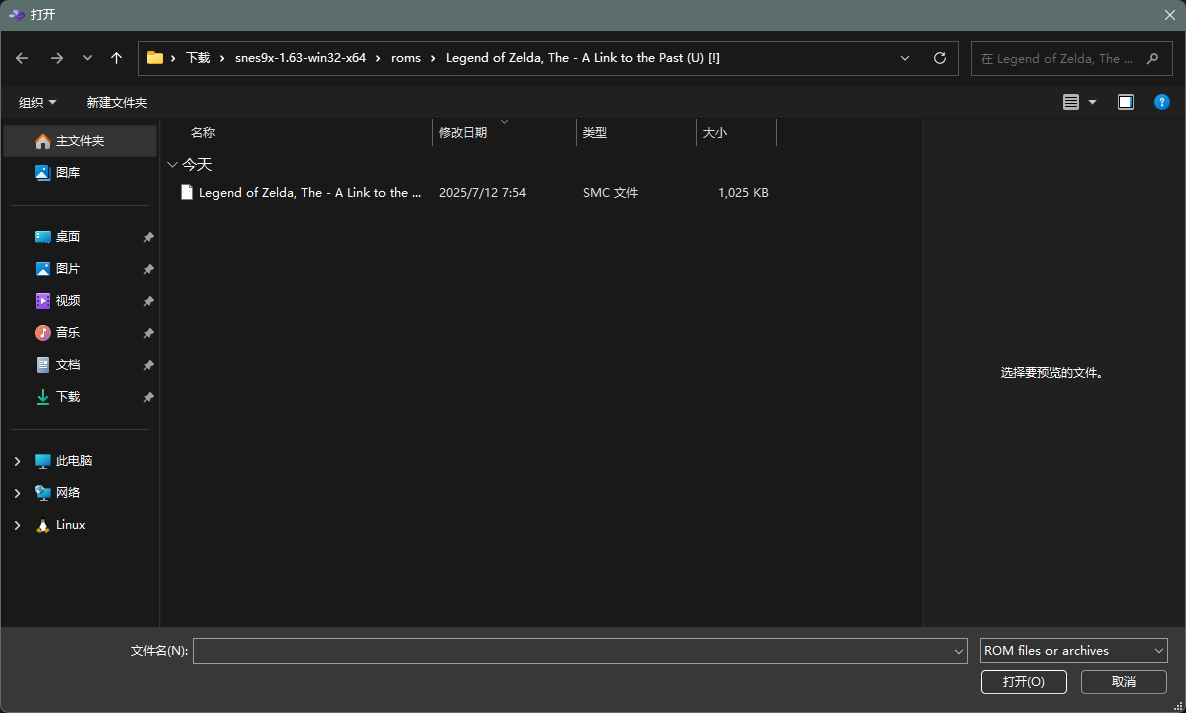
然后就进入到你的游戏了,非常的方便快速。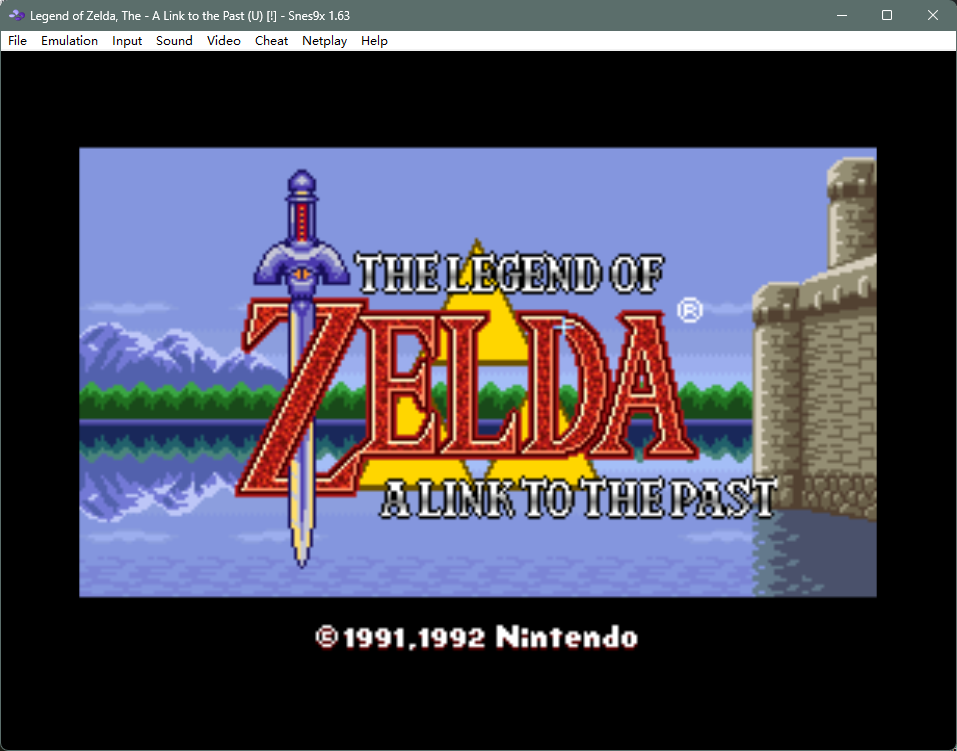
同时SNES9x还支持联机,只需要点击上方菜单里的NetPlay,主机端点击Act as Server就可以开设一个服务器,连接端点击Connect to Server就可以加入服务器。
键位设置点击Input,然后点击Configuration,就可以修改和查看键位了。
bsnes
官网:https://bsnes.org
这是一个开源软件,在官网处有详细的使用文档以及SNES ROM下载,他的下一任是higan,但是两者都停止开发了,相比较来说higan是一个多系统模拟器,而bsnes是一个只模拟SNES的模拟器,使用难度上来说higan要难上许多,因此只介绍bsnes。
双击运行bsnes.exe以后同样是黑屏的,我们需要点击左上角的File,选择Load Game,然后选择你的游戏即可。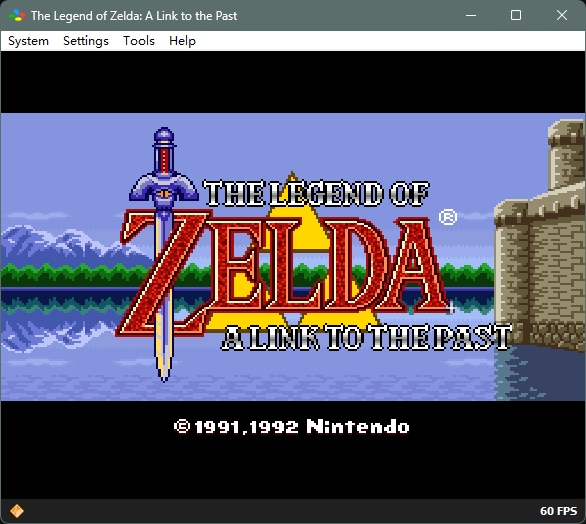
键位可以点击Setting,点击Input更改。
bsnes并不支持多人联机,但可以通过远程串流的方式联机。
Nintendo 64 (1996)
使用gopher64或者Project64进行联机,gopher64虽然是新兴,但是无法做到P2P联机,也就是说联机需要开设一个服务器后玩家再进入,但也比较简单,Project64则是使用的Kaillera作为联机的方式,起码在某段时间是这样,虽然开源但是以前会投放广告,现在并不清楚,因此不做介绍,第一印象很重要。
当然,你也可以设置两个不同的键位进行远程串流以达到联机的目的。
要注意的事,上述所说的方法并不是只是模拟器,形式上更加类似于冰块和可乐的关系,模拟器并不是强制要求拥有上述功能,因此我们先说模拟器后再说联机方式。
ares
官网:https://github.com/ares-emulator/ares
这是一个开源免费的模拟器,支持Windows,MacOS,Linux以及BSD,Wiki上拥有丰富的构建教程,安装教程也十分齐全,同时还是一个多系统模拟器。
Nintendo64的键位并没有设置,所以为了方便我们先启动游戏后再设置键位,
先点击左上角的LOAD,然后点击Nintendo,随后选择Nintendo64,再找到自己的游戏文件,打开后点击Settings,然后点击input,即可更改键位,如果你想更改其他游戏机的键位也可以点击左上角的Nintendo64,随后就会列出可以更改的游戏机键位了。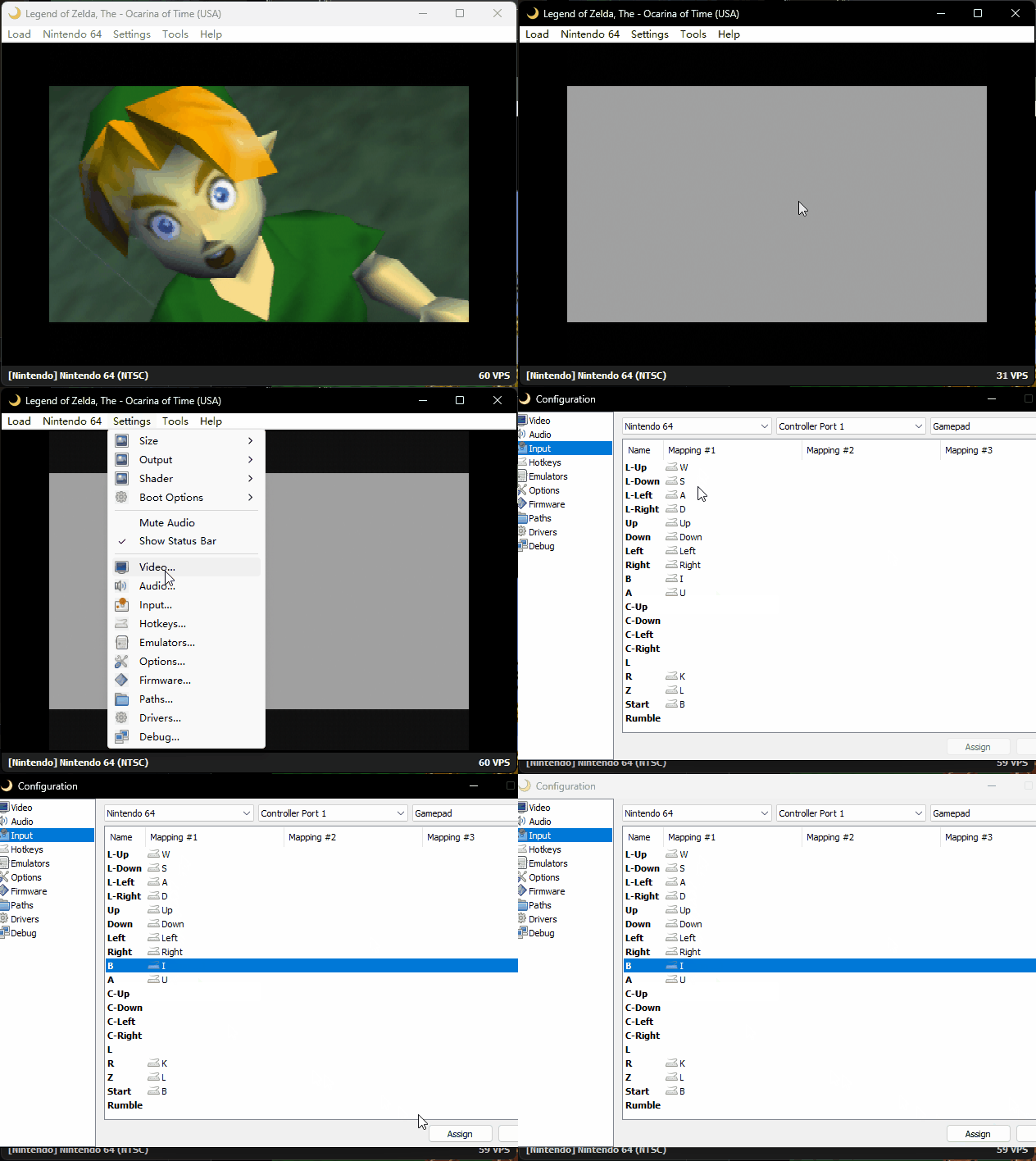
gopher64
客户端官网:https://github.com/gopher64/gopher64
服务端官网:https://github.com/gopher64/gopher64-netplay-server
这是一个开源免费的联机模拟器,客户端支持Windows以及Linux,但是只支持Nintendo64,如果你是Archlinux,那么可以直接搜索安装gopher64。
服务器支持容器以及Windows命令行,我们先介绍Windows下的用法。
在服务端官网下载完gopher64-netplay-server.exe以后双击打开,注意不要关闭弹出的命令行界面,随后打开gopher64客户端,点击Netplay,然后点击Create Session,然后在Session Name中输入服务器名字,然后在Player Name中输入玩家名字,随后在Server中选择Local-server,随后点击Select ROM,然后选择你的游戏,最后点击Create Session,到此服务器就创建好了。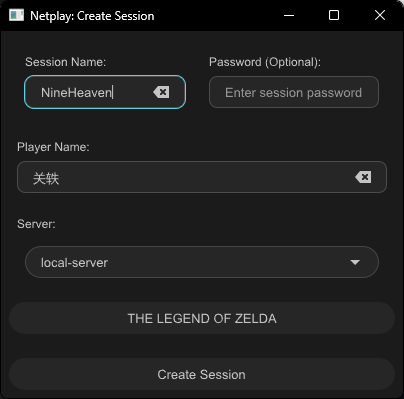
随后我们另一台设备打开客户端,随后点击Netplay,点击Join Session,在Player Name中输入玩家名字,如果是远程虚拟局域网联机的话,还需要在Custom Server URL中输入服务器IP以及端口,然后需要点击Select ROM选择相同的游戏,进入服务器只需要点击右下角的Join Session即可。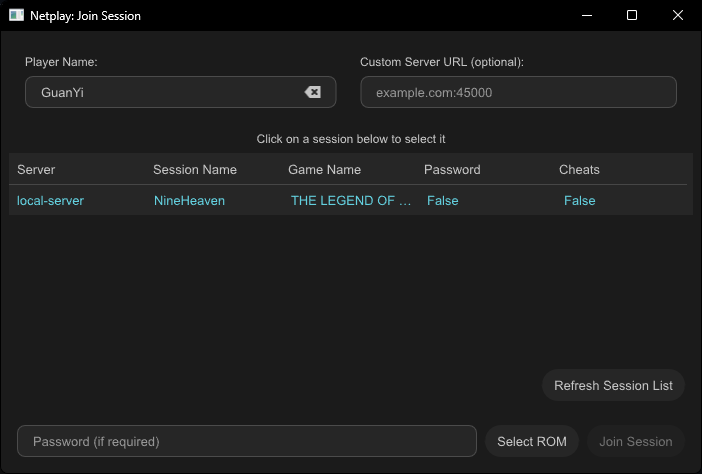
接下来是容器的用法。
podman官网
podman安装文档
podman使用文档
在安装完成以后,我们打开命令行界面,输入下面的命令,你就会发现为什么拉取不了呢,原来是压根没有构建呀!所以以前可能支持容器但是后来不知为何消失了。
Game Boy Advance(2001)和 GameCube(2001)和Wii(2006)
由于GBA和Game Cube和和Wii(2006)的特殊性,它们三联机都只能用Dolphin,所以放在一起。
使用Dolphin联机
Dolphin下的GBA联机教程:https://wiki.dolphin-emu.org/index.php?title=Integrated_GBA
mGBA
官网:https://mgba.io
这是一个开源免费软件,支持Windows,Linux,MacOS,BSD以及Nintendo 3DS,Switch,Wii以及PlayStation Vita,并且默认设置中文。
同时RetroArch也可以使用libretro核心运行mGBA。
点击左上角的文件,点击加载ROM即可进入游戏,更改键位需要点击工具,然后点击设置,最后点击键盘,设置完成以后记得点击右下角的应用按钮。
Dolphin
官网:https://cn.dolphin-emu.org/?cr=cn
这是一个开源免费软件,支持Windows,Linux,MacOS,Android,非官方支持UWP,IOS,BSD,树莓派等等。并且默认设置中文。
同样的,点击左上角文件以后再点击打开,最后选择你的游戏即可。
如果你想要玩GBA游戏,那么就点击选项,点击控制器设置,添加一个新的端口并选择GBA(集成),然后点击左侧菜单里的GameCube,接着在GBA设置中设置GBA的BIOS,如果不设置的话就无法启动GBA游戏。
接着启动一个GameCube的游戏,就可以看到两个窗口,其中一个就是GBA的窗口了,接着右键窗口,点击载入ROM,选择你的游戏即可。
如果你需要联机,那么先点击主界面的设置,然后点击左侧菜单里的路径,然后添加你的游戏路径以后,再回到主界面点击工具,然后点击开始联机即可。
如果你需要GBA联机,那么就先创建一个GameCube游戏的主机,然后点击右下角的指定控制器端口,然后选择玩家,接着将GBA端口启用即可。
接着再GBA端口选择你需要联机的游戏,大家就可以一起玩了。
如果你需要Wii联机,那么就先添加一个拥有Wii游戏的路径,然后点击工具,点击开始联机,然后选择你的游戏,创建房间以后在指定控制器端口里将Wii遥控器分配给每一个玩家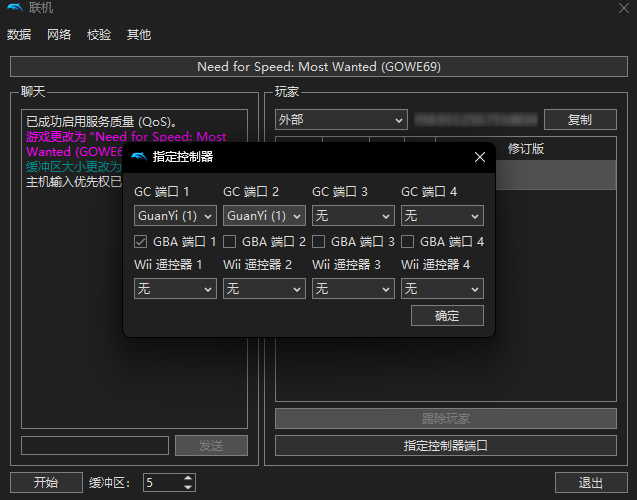
Nintendo DS(2004)
支持本地多人的游戏可以通过局域网联机。
melonDS
官网:https://melonds.kuribo64.net
这是一个免费开源软件,支持Windows,Linux,MacOS以及BSD。
点击左上角的File,接着点击Open ROM,选择你想要玩的游戏即可。
联机方面,在同一个局域网下可以进行本地多人联机,想远程联机可以使用远程虚拟局域网,本地多人联机需要游戏支持。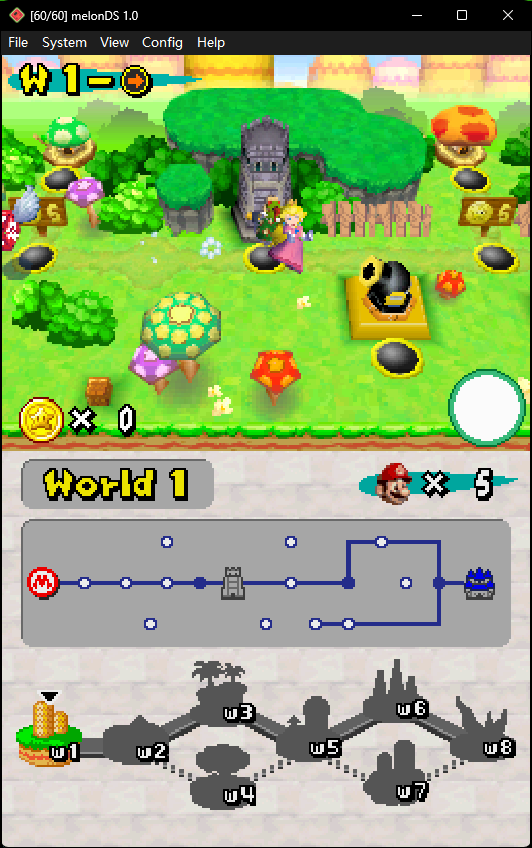
3DS(2011)
使用azahar模拟器联机。
azahar
官网:https://github.com/azahar-emu/azahar
这是一个免费开源软件,支持Windows,Linux,MacOS以及Android,并且默认中文。
进入以后双击主界面以后选择你的游戏根目录,如果是3DS作为文件后缀的话需要修改为cci,接着双击即可启动游戏了。
联机只需要在添加游戏目录以后点击上方的多人游戏,然后再点击创建房间,输入房间名和昵称以后选择你的游戏,最后再开启房间就可以了。
加入房间可以直接输入IP和端口,或者创建房间时将房间设置为公开房间,接着在房间列表里查找即可。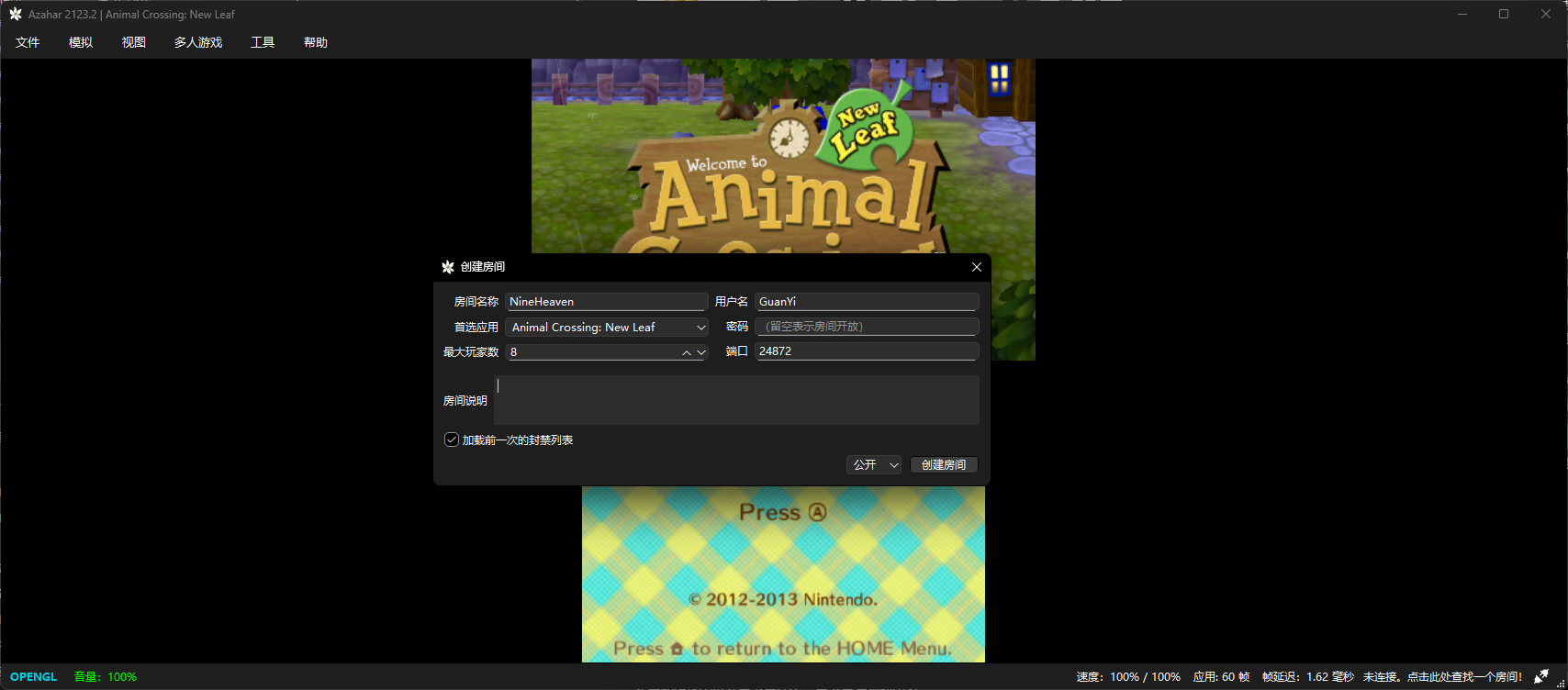
Wii U(2012)
由于Wii U的服务器还没有关闭,因此你想在模拟器当中联机,需要有一个Ninetendo账户进行游戏
cemu
官网:https://cemu.info/index.html
这是一个开源免费的软件,支持Windows,Linux以及MacOS,支持中文。
第一次进入模拟器可以设置自己喜欢的游戏路径以及下载金手指,按照我的理解来说是金手指,随后可以设置键位,设置键位时要注意在Controller选项中选择你的设备,如果是键盘就选择Keyboard,设置完成以后点击Profile旁边的Save,接着点击Close关闭即可进入模拟器了。
设置中文需要先点击上方的Options,接着点击General settings,然后在Language里选择中文后重启软件即可。
要进入游戏,首先要理解这个模拟器上的三种文件,.wux和.wud以及.wua,除了.wua为后缀的文件以外都,需要一个密钥文件,接着进入cemu,点击左上角的文件,接着点击打开cemu文件夹,将密钥文件里的内容添加至keys.txt当中。
接着将游戏丢进刚刚设置的游戏路径里,或者点击左上角的文件,再点击载入,选择游戏即可。
密钥文件下载:https://gist.github.com/xXPhenomXx/093b352723ec51644453a9528a8dc87e
更加具体的问题请查看cemu wiki
多人联机可以找一个支持服务器联机的游戏,本地多人可以尝试在键位设置里再添加一个控制器,然后通过远程串流的方式联机。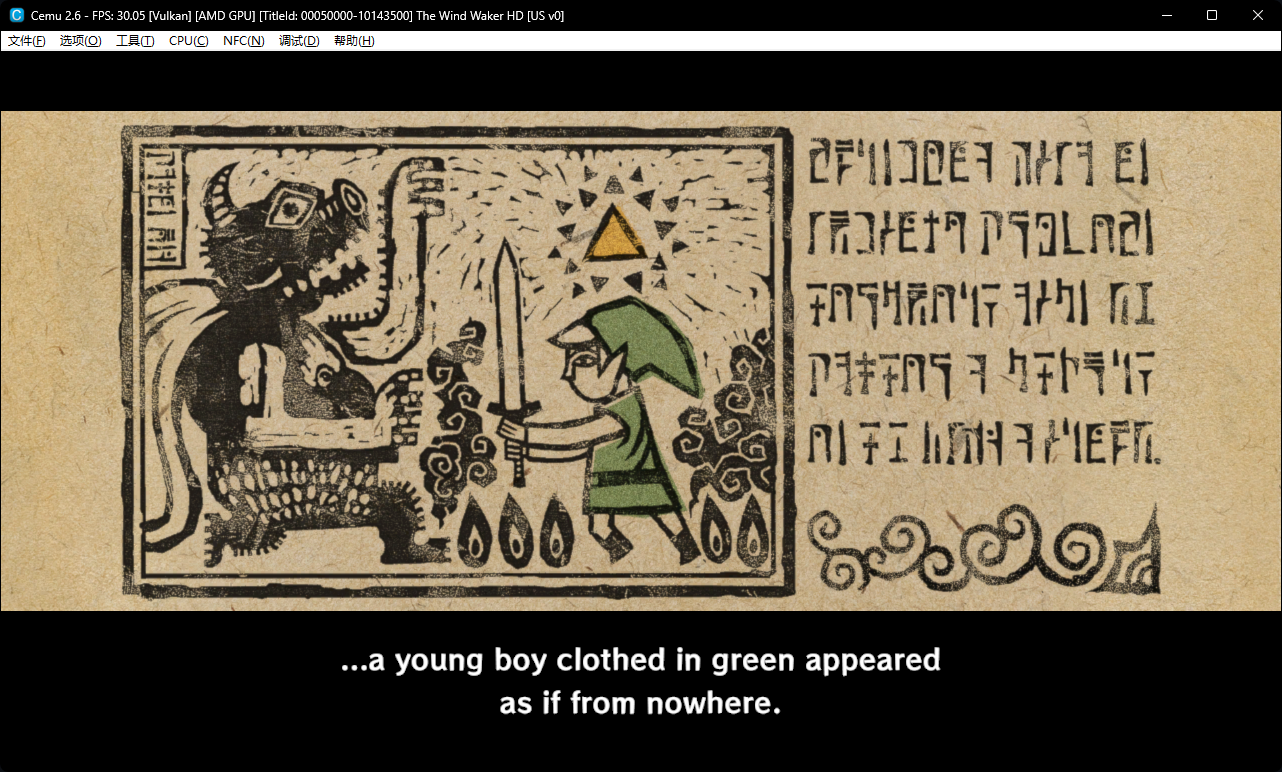
Switch(2017)
Switch也算是怀旧游戏机了吧?
如果不在意停止更新了的话就使用Ryujinx或者yuzu,或者可以使用Eden,这是一个yuzu的分支版本。
Eden
官网:https://eden-emu.dev
这是一个开源免费软件,支持Windows,Linux,MacOS和Android,而FreeBSD、Solaris(OpenIndiana)需要自己构建。
在这里有详细的构建教程:https://git.eden-emu.dev/eden-emu/eden/wiki/?action=_pages
设置键位需要点击模拟,然后点击设置,接着点击左侧菜单里的控制即可。
要进入游戏,首先需要固件和密钥。
固件和密钥下载地址:https://www.switchgamesmall.icu/emulators
安装固件需要进入到eden数据目录,通常在C:\Users\你的用户名\AppData\Roaming\eden,然后在此目录下找到\nand\system\Contents\registered,然后将你的固件文件拖进去即可。
安装密钥需要进入到eden数据目录,通常在C:\Users\你的用户名\AppData\Roaming\eden,然后在此目录下找到Keys,然后将你的密钥文件拖进去即可。
接着双击主界面添加游戏目录,即可添加游戏,或者点击左上角的文件,点击加载文件,然后找到你的游戏即可。
如果你要多人联机,那么先点击模拟,然后点击设置,接着点击系统,网络,在网络接口处选择你的网络环境,如果是远程虚拟局域网也可以选择。
加入游戏只需要点击直接连接到房间,然后输入房主IP和端口即可,如果创建房间时选择的是公开,那么也可以在浏览游戏大厅里查找。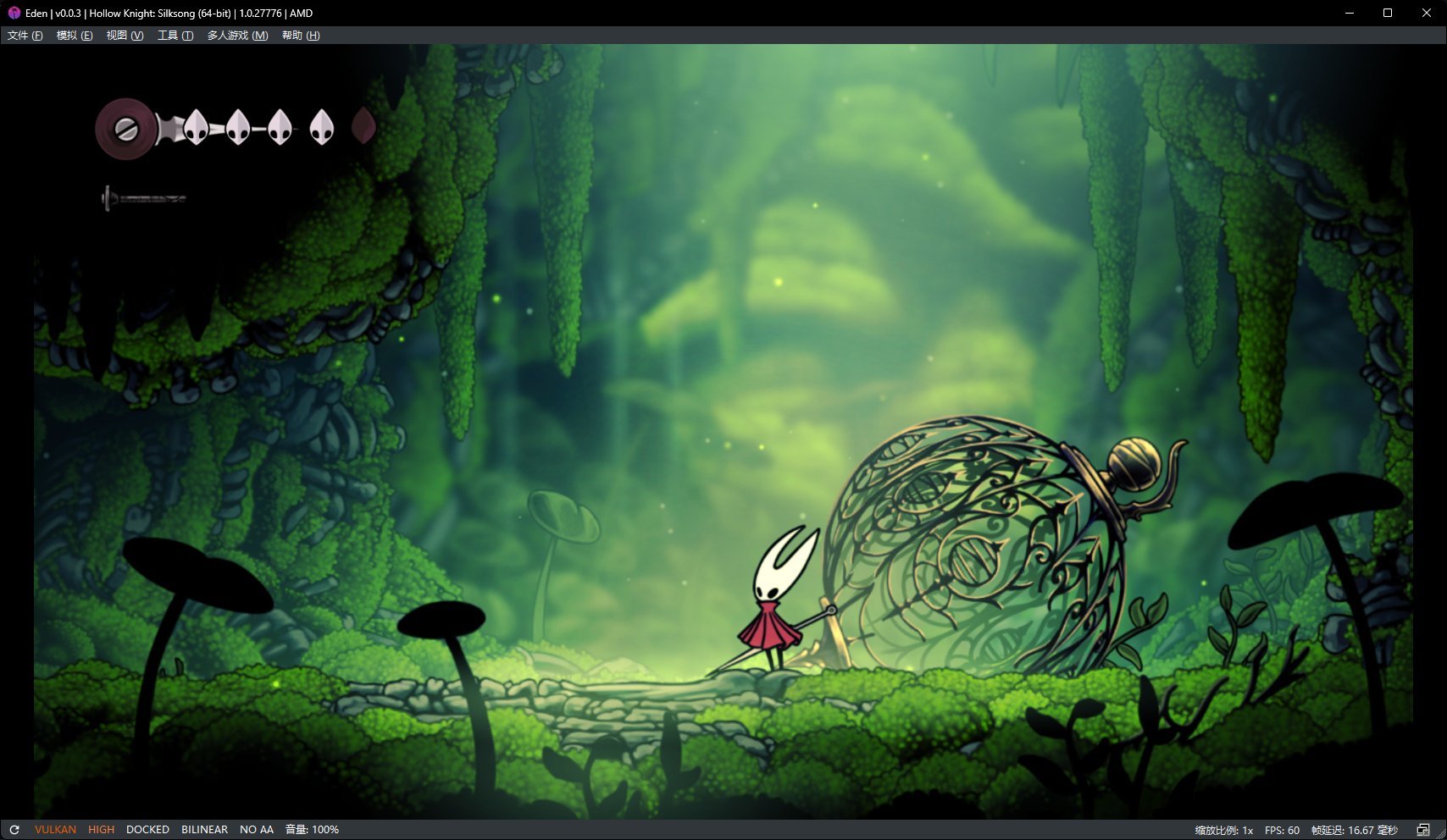
Switch2(2024)
Switch2是2024年公布的一个游戏机,因此也不算是怀旧,更重要的截止2025年9月,我并没有找到Switch2的模拟器,也许十年以后会补充吧。
索尼
PS(1994)
使用Mednafen或ePSXe模拟器联机,也可以使用duckstation的fork版本,不过也可以添加第二个控制器,通过远程串流游玩。
duckstation
官网:https://github.com/stenzek/duckstation
这是一个开源免费软件,支持Windows,Linux,MacOS,并且支持中文。
要进入游戏,首先需要PS的BIOS
BIOS下载地址:https://ps1emulator.com/bios
接着需要设定一下BIOS路径,点击上方菜单的设置,随后点击BIOS,然后在BIOS目录里选择你的BIOS所在路径。
然后我们测试一下BIOS是否正常,先点击左上角的系统,接着点击启动BIOS即可。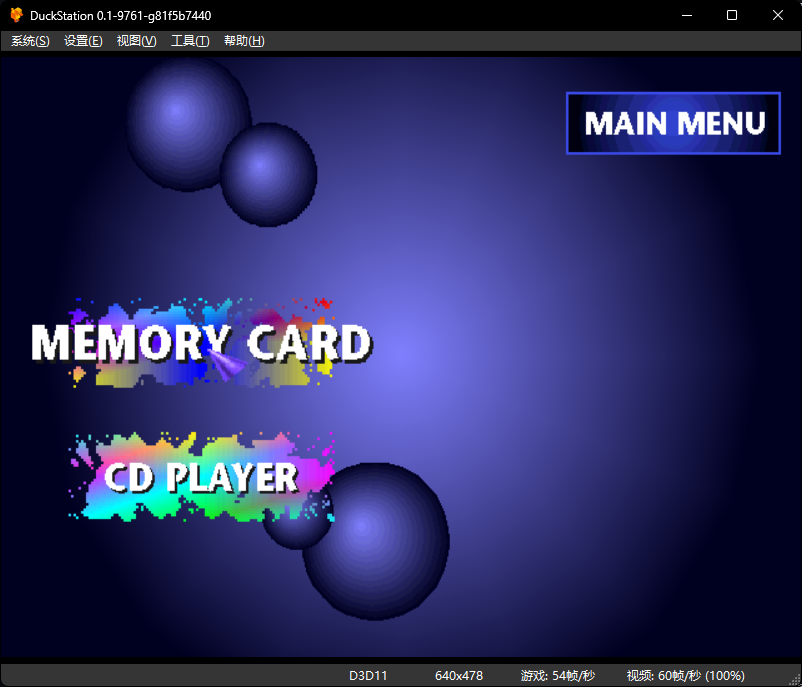
然后我们就可以启动游戏了,点击主界面的添加游戏目录,选择你的游戏目录,或者点击左上角的系统,接着点击左上角的启动文件都可以。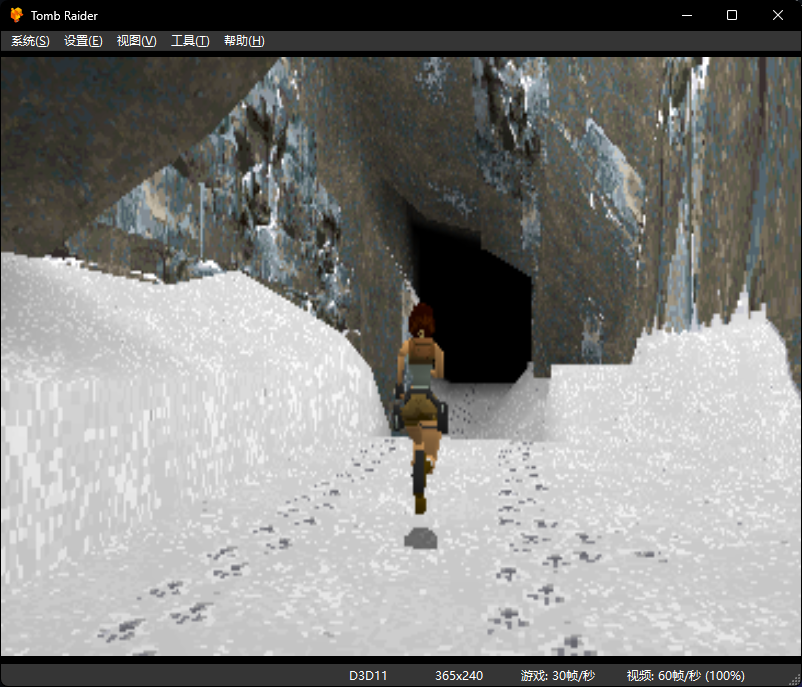
如果你需要添加第二个控制器,那么点击设置,点击控制器即可添加。
Mednafen
关于Mednafen联机,形式上和kalilera联机没有什么差别,但是不一样的是客户端只有Mednafen自己,因此不过多介绍了,详情可看:
https://mednafen.github.io/documentation/netplay.html
https://emulation.gametechwiki.com/index.php/Mednafen#Netplay
ePSXe
关于ePSXe联机,用的其实就是kalilera的客户端SDK。
详情可看:
https://emulation.gametechwiki.com/index.php/EPSXe#Netplay
duckstation fork
关于duckstation的fork版本联机,看最后更新的版本应该是添加了一个自己的服务器,就不用使用虚拟局域网这些东西了,不过不知道两年过去还能不能用。
详情可看:
https://github.com/HeatXD/duckstation-netplay/releases
PS2(2000)
PS2不能联机,但是可以通过添加第二个控制器并使用远程串流游玩。
PCSX2
官网:https://pcsx2.net
这是一个免费开源软件,支持Windows,Linux,MacOS,支持中文。
进入游戏首先需要BIOS。
BIOS下载地址:https://pcsx2bios.com/download-ps2-bios-files/
接着我们打开模拟器,第一次进入的时候就会提示设置BIOS路径,选择你刚刚下载并解压完成的BIOS所在路径即可,接着我们测试一下BIOS,点击左上角的系统,接着点击启动BIOS。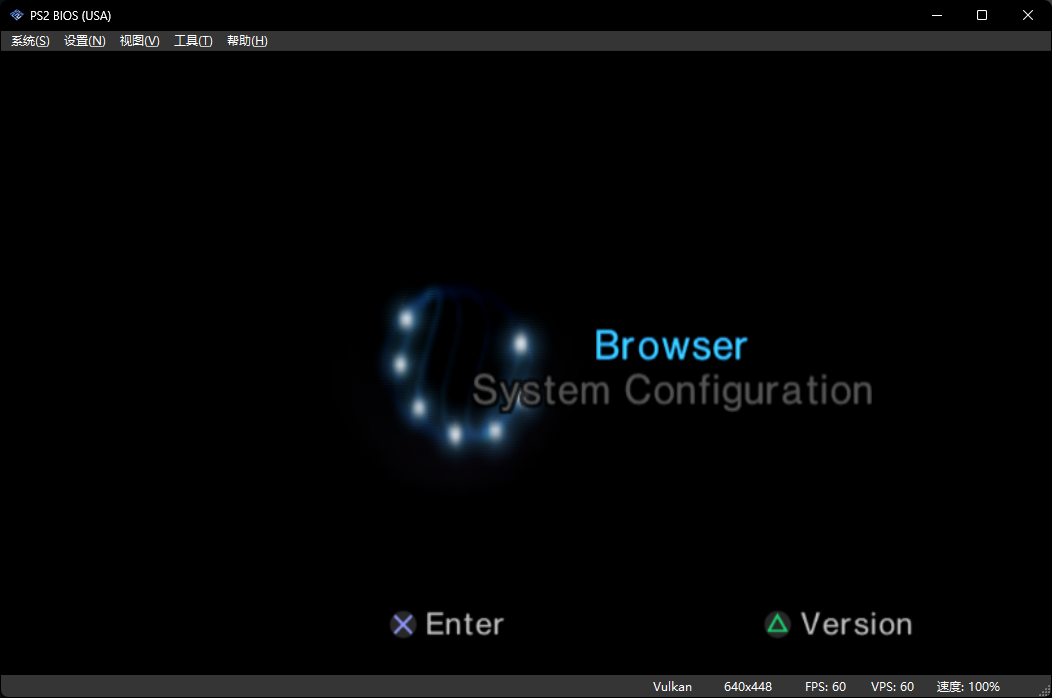
要开始游戏,首先需要添加一个游戏目录,在主界面添加即可,或者点击左上角的系统,点击启动文件。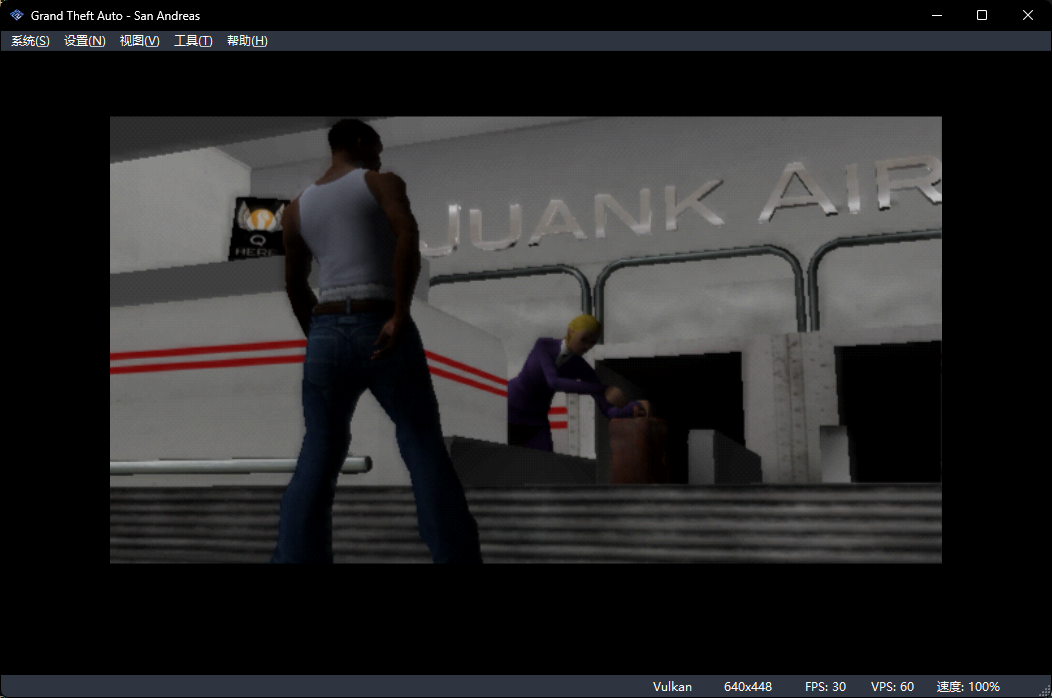
如果你需要添加第二个控制器,点击设置,接着点击控制器即可添加第二个控制器。
PSP(2004)
PPSSPP支持联机。
PPSSPP
官网:https://www.ppsspp.org
这是一个免费开源软件,支持Windows,Linux,MacOS,Android,甚至还有VR版,并且支持中文。
兼容游戏列表:
https://report.ppsspp.org/games
https://forums.ppsspp.org/showthread.php?tid=1473
进入模拟器以后点击右侧的载入游戏,选择你的游戏即可。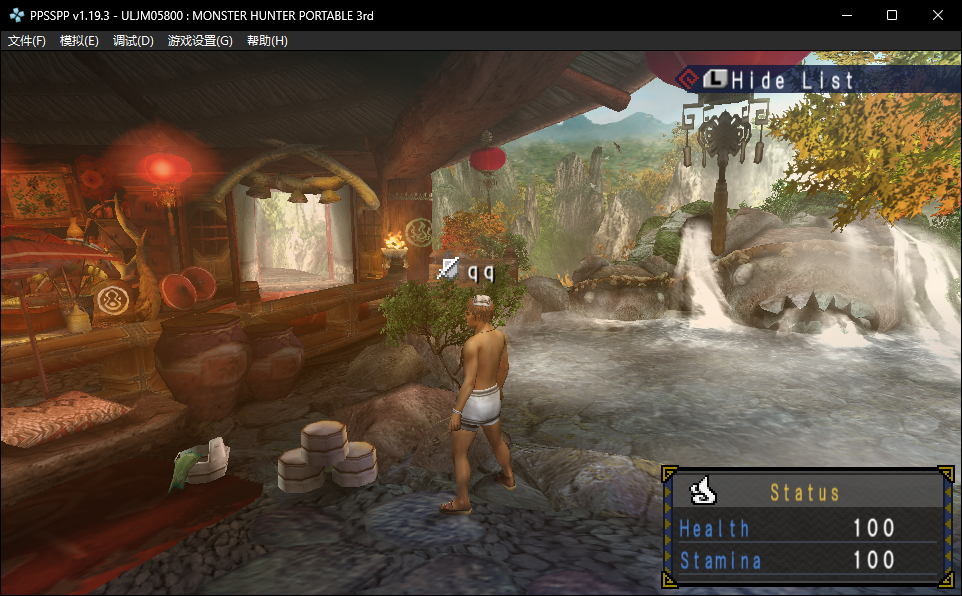
联机方式一共就两种,一种是局域网,一种是公开服务器。
多人模式文档:https://www.ppsspp.org/docs/multiplayer/
PS3(2006)
使用RPCS3模拟器可以联机,但是只兼容部分游戏,也可以添加第二个控制器后进行远程串流游玩。
RPCS3
官网:https://rpcs3.net
这是一个开源免费软件,支持Windows,Linux,MacOS以及BSD。
进入游戏同样还是需要安装固件。
固件下载地址:https://www.playstation.com/en-us/support/hardware/ps3/system-software/
如果你是Windows下使用的模拟器,那么还需要运行库:https://aka.ms/vs/17/release/VC_redist.x64.exe
安装完成运行库后进入模拟器,点击左上角的File,接着点击Install Firmware即可安装固件。
首先我们需要将下载下来的ISO文件解压,可以用7zip或者别的,解压完成以后点击左上角的File,接着点击Boot Game,选择你刚才将ISO解压后的路径即可,或者直接将解压出来的文件丢进RPCS3根目录下的games里。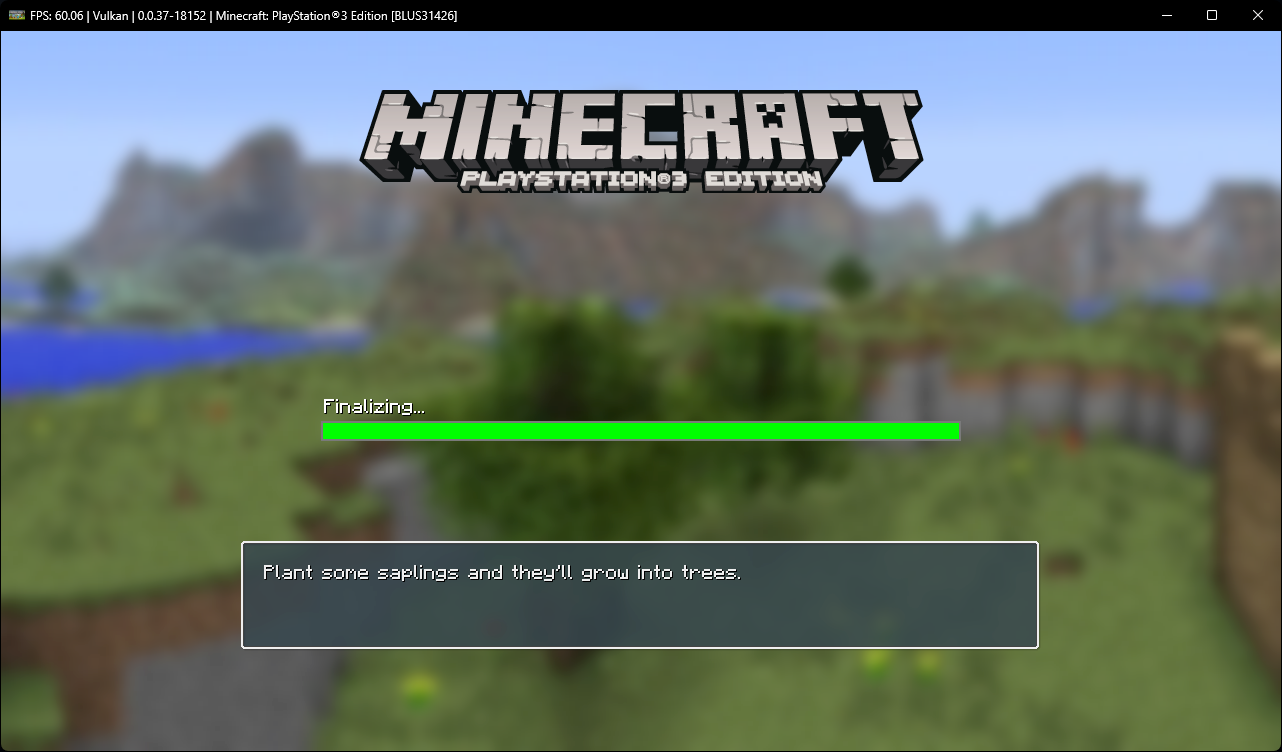
如果你想多人联机,需要游戏兼容,使用RPCS3的服务器还需要注册一个账户
Netplay使用指南:https://wiki.rpcs3.net/index.php?title=Help:Netplay
支持自定义服务器游戏列表:https://wiki.rpcs3.net/index.php?title=Category:Custom_servers_(Netplay)
支持RPCN游戏列表:https://wiki.rpcs3.net/index.php?title=RPCN_Compatibility_List
如果你需要添加第二个控制器,那就点击主界面上的一个手柄图案的Pads,接着点击上方的Player2即可。
如果你想在PS3上直接玩盗版,首先得解密下载的游戏光盘,解密则需要解密工具和密钥。
解密工具:https://github.com/Redrrx/ps3dec
密钥:https://ps3.aldostools.org/dkey.html
需要注意的是,只有包含base-16 十六进制密钥的.dkey文件才是兼容的。
这里是解密需要用到的命令,需要在解密工具所在的目录下运行。ps3dec.exe --iso game.iso --dk yourdecryptionkey --tc 64
如果你不想每次都更换密钥名称的话,可以在解密工具的根目录下创建一个名字为keys的文件夹,然后将密钥放进去,接着运行下面的命令。ps3dec.exe --iso game.iso --auto --tc 64
再弹出这样的提示后就是完成解密了。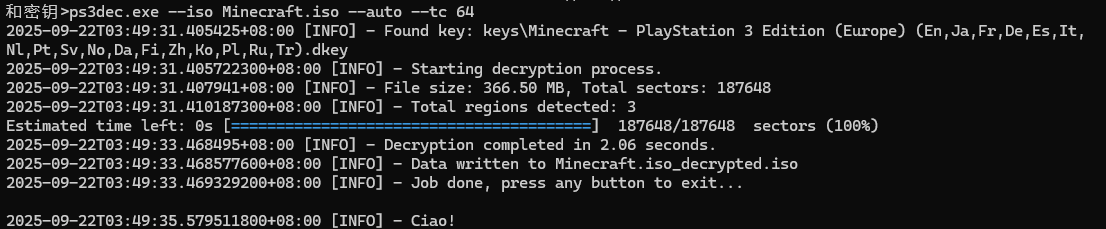
PSV(2011)
Vita3K支持局域网多人联机,但是非常挑游戏。
Vita3K
官网:https://vita3k.org/index.html
这是一个免费开源软件,支持Windows,Linux,MacOS以及Android。
首次进入模拟器需要下载固件以及字体包,下载完成以后点击安装固件,需要注意的是下载的固件和字体包都需要安装。
PS4(2013)
shadPS4
官网:https://github.com/shadps4-emu/shadPS4
这是一个免费开源软件,支持Windows,Linux以及MacOS
首次进入会询问安装游戏的文件夹和安装DLC的文件夹。
设置中文需要在主界面点击Settings,接着点击Frontend,在Emulator Language中选择Chinese(China)后重启软件即可。
进入游戏只需要点击左上角的文件,接着点击启动游戏,选择你的游戏即可,或者是点击设置,点击路径,添加你的游戏文件夹即可。
PS5(2020)
PS5的模拟器都处于一个早期阶段,例如RPCS3的作者之一构建的RPCSX,因此不做介绍。
微软
https://emulation.gametechwiki.com/index.php/Xbox_network
https://xemu.app/docs/networking/
Xbox (2001)
xemu
开始游戏之前,首先需要下面三个文件:
MCPX Boot ROM Image
Flash ROM Image (BIOS)
Hard Disk Image
可以在这里下载:
https://archive.org/details/xemustarter
接着进入模拟器后点击Settings,选择好文件后,需要将你的游戏光盘转成xiso,可以直接打开这个网站:
https://xiso.antangelo.com
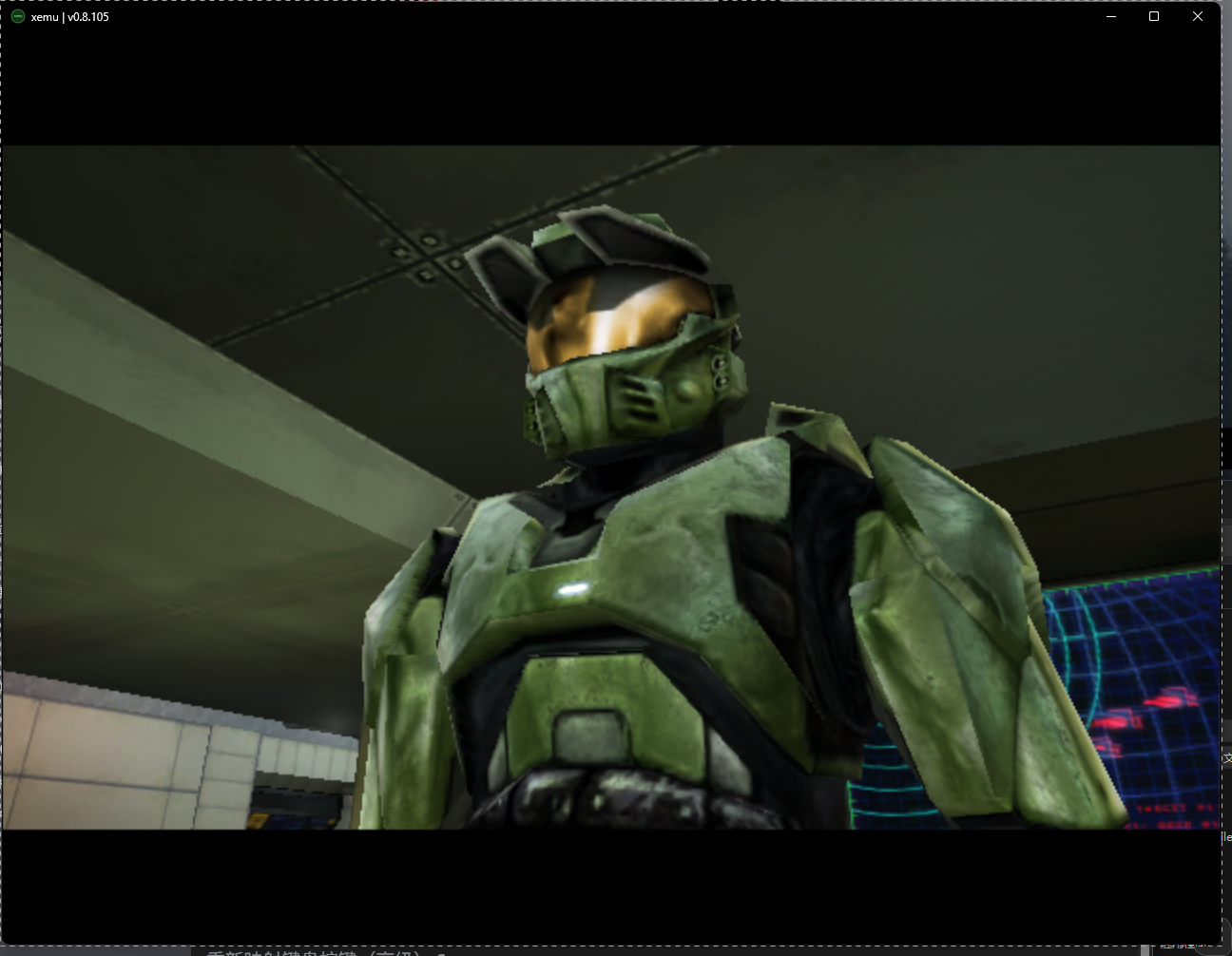
接着我们进入到模拟器,点击左上角的Machine,接着点击Load Disc,选择你刚才转化的文件,如果选择以后出现Please insert an Xbox disc,可以点击Machine,接着点击Reset,如果还是这样的话可能是你的游戏光盘或者是操作出现了问题。
接着我们需要查看或更改一下键位,可以查看官方文档:
https://xemu.app/docs/controller/#keyboard-as-gamepad
Xbox 360 (2005)
xenia
具体使用教程详情可以查看xenia官方文档
Xbox One (2013)
Xbox Series X and Series S (2020)
结语
透过游戏看本质,是一件很困难的时候,纯粹的游戏本身并没有意义,我们所理解的意义是我们每个人自己赋予的,它更多的是像一个框架,讲述一段故事,或者享受一段时光,反射出来的是深层意义上的思考,说得简单点,透过游戏去探索现实,通过故事去理解世界,一个好的游戏就像一本好书,能够轻易地去反思,再通过反思去看透本质,本质是什么?我只能说在一千个人眼中就有一千个哈姆雷特。
希望能给这个世界留下点什么,留下点深刻的印象。
 wechat
 alipay